时间:2023-03-20 编辑:hyd
对于一些销售表格来说,进行数据求和是常规的操作,但是一些表格之中往往会有些隔行,想要求和的话只能一行一行拖动然后进行求和,效率实在太慢,下面就来教大家如何快速进行隔行求和。
首先演示常规操作,,然后点击求和。然后再次选中B11:H11并求和。这种方法应付这种小型的表格还是可以的,但是一些数据较多的大型表格,那么这样显得就没有效率了。下面就是快速操作。
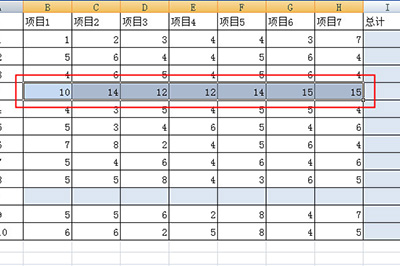
1、首先我们选中整个表格,然后按快捷键CTRL+G进行定位操作。
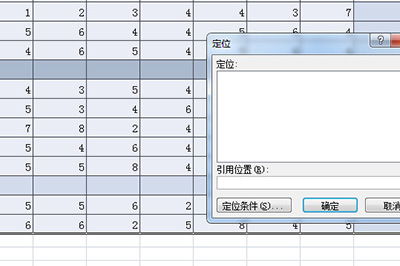
2、在定位条件中我们勾选【】。
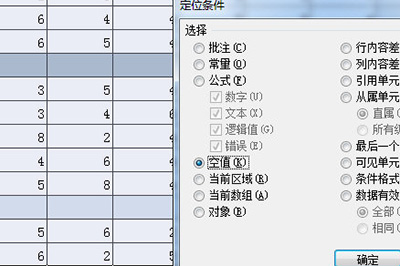
3、点击确定后总计的单元格都被选中。
4、接着我们点击或者按快捷键ALT加等号键进行。
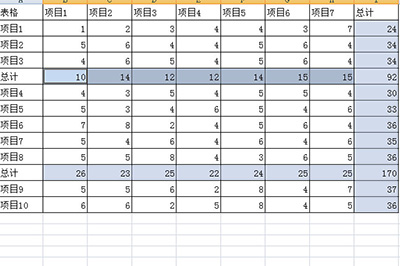
最后电脑就自动帮你算出总计信息啦,非常的快捷。是不是效率提升了不少呢,那些苦于销售表格统计的用户,赶快去试一下吧。
Excel相关攻略推荐:
Word表格如何完美复制到Excel?表格完美复制到Excel方法分享
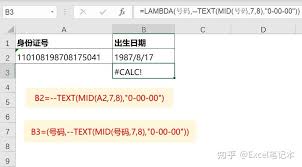
在excel中,lambda函数为我们提供了一种强大的方式来创建带参数的可重用命名函数。这使得我们能够将复杂的计算逻辑封装起来,方便在工作表的不同位置重复使用。首先,让我们来了解一下如何定义一个lambda函数。假设我们要创建一个计算两个数之和的函数,我们可以