时间:2023-02-26 编辑:hyd
对于一些销售表格来说,进行数据求和是常规的操作,但是一些表格之中往往会有些隔行,想要求和的话只能一行一行拖动然后进行求和,效率实在太慢,下面就来教大家如何快速进行隔行求和。
首先演示常规操作,,然后点击求和。然后再次选中B11:H11并求和。这种方法应付这种小型的表格还是可以的,但是一些数据较多的大型表格,那么这样显得就没有效率了。下面就是快速操作。
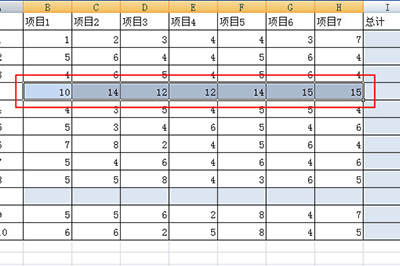
1、首先我们选中整个表格,然后按快捷键CTRL+G进行定位操作。
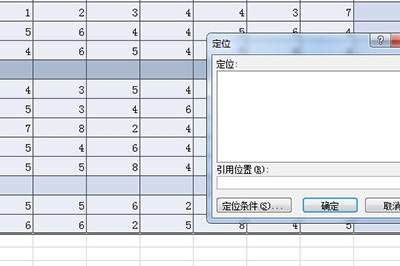
2、在定位条件中我们勾选【】。
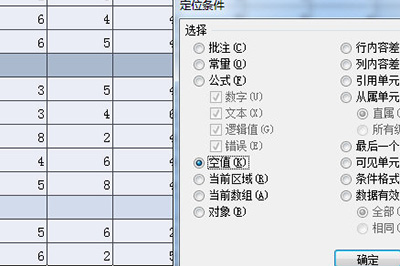
3、点击确定后总计的单元格都被选中。
4、接着我们点击或者按快捷键ALT加等号键进行。
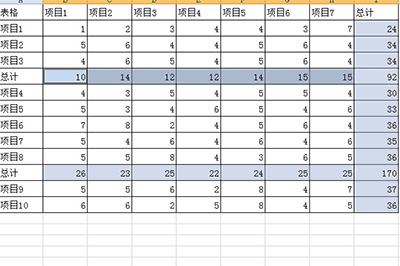
最后电脑就自动帮你算出总计信息啦,非常的快捷。是不是效率提升了不少呢,那些苦于销售表格统计的用户,赶快去试一下吧。
以上就是游戏爱好者小编今日为大家带来的Excel怎么隔行求和 只需两步轻松搞定,更多软件教程尽在游戏爱好者!
Excel相关攻略推荐:

在日常工作中,周报的撰写往往耗费不少时间和精力。而利用excel宏,就能轻松实现周报的自动生成,大大提高工作效率。首先,要明确周报的内容框架,通常包括工作内容、成果、问题及解决方案、下周计划等板块。接着,打开excel,准备好相关的数据工作表。比如,将本周每天