时间:2023-03-18 编辑:hyd
听身边不少同事说会声会影X9是款不错的软件,于是自己也下载安装一个,你们知道怎么制作慢镜头操作吗?下文小编就为你们带来会声会影X9制作慢镜头的详细流程介绍。

我们需要先打开会声会影X9软件,并且把素材拖入到视频轨
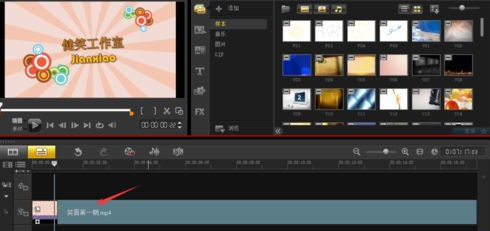
然后拖动下面的播放滑块,或者按播放按钮,拖到自己想要制作慢镜头的地方。
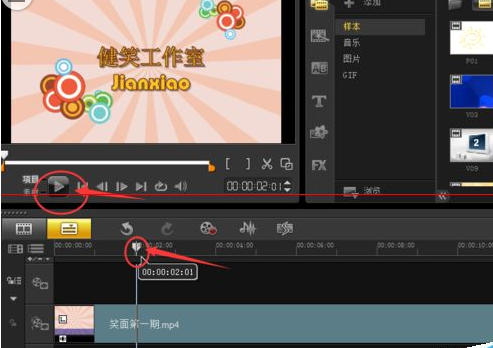
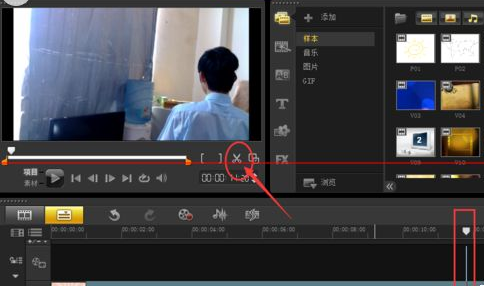
接着我们按红色圈中的剪刀,剪切素材。剪切出慢镜头的开始部分。
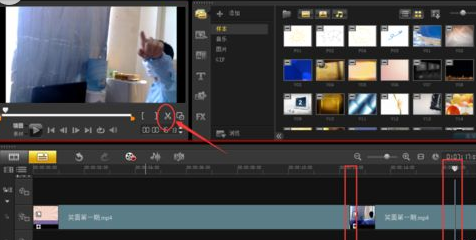
这时可以看到素材已经被剪切掉两部分,再移动播放滑块,移到需要制作慢镜头的结束部分,再按红圈中的剪刀。把慢镜头的结束部分也剪切出来
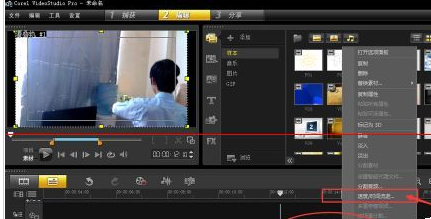
然后我们再选中剪切出来的部分,点鼠标右键,选中“速度/时间流逝...”
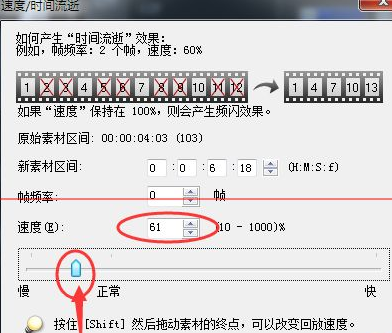
这“速度/时间流逝...”这个界面,拖动滑块,往左边拖表示动作越来越慢,往右边拖表示动作越来越快。我们制作慢镜头,所以往左边拖动
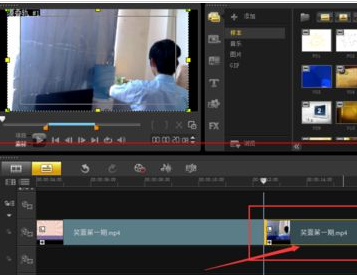
最后效果如下,原先剪切出来的视频变长了,表示播放起来需要更多时间,也就是慢动作咯。是不是有很趣,有兴趣的同学赶紧试下吧。
注意事项:切割素材需要细心,直接拖到播放滑块不好掌握精细的时间。可以用播放按钮旁边的时间选择。
会声会影X9相关攻略推荐:
会声会影X9无法打开mp4格式如何操作?无法打开mp4格式操作流程介绍

在当今数字化学习的时代,一款备受学生和家长青睐的学习软件——作业帮学生版,正以其丰富的功能和便捷的体验,为学子们的学习之路助力添彩。作业帮学生版有着海量的学习资源。无论是小学、初中还是高中的各个学科,都能在这里找到详细的知识点讲解、同步课程视频。对于那些在课堂