时间:2023-03-09 编辑:hyd
今天小编就带大家来共同学习?希望可以帮助到有需要的小伙伴哦,下面就是详细完整的操作步骤。

我们先找一张图片,然后在ps中打开,将其背景换成透明背景,保存图片。注意保存图片的时候一定要存为png的格式,保存成jpg格式是出不来效果的。
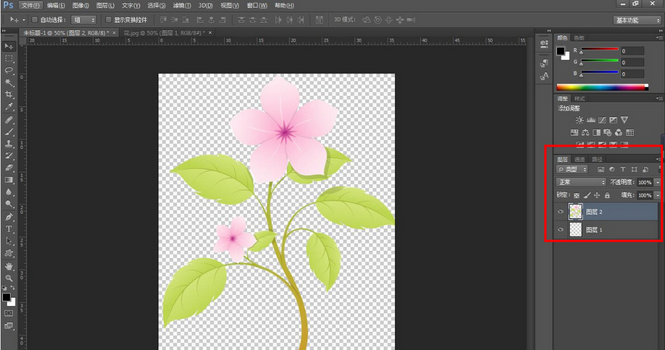
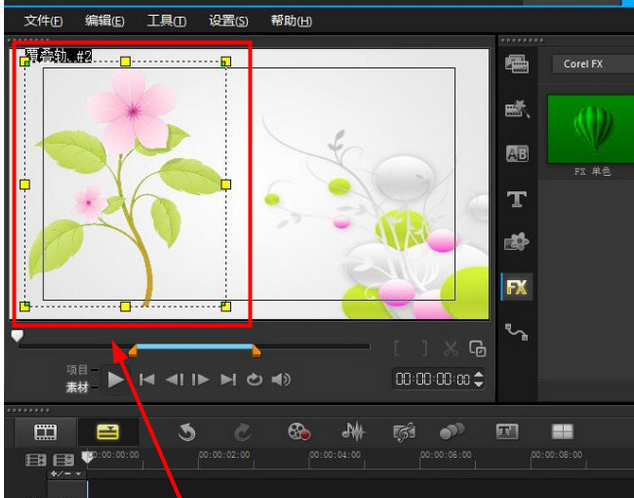
然后我们打开会声会影X9,在覆叠轨上右键单击,选择“插入照片”,然后选择已经做好的照片插入进去。如图所示,在预览窗口调整好花的大小和位置。
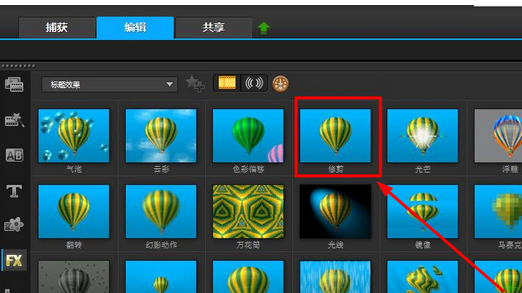
接着我们单击“滤镜”,选择“标题效果”下的“修剪”。左键直接拖动到覆叠轨2的图片上面。
这时我们插入“修剪”滤镜之后,双击图片,会打开“属性”面板,单击红色线勾出的“自定义滤镜”。
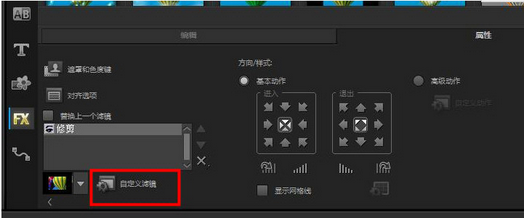
再单击“自定义滤镜”之后,就会进入到下图显示的页面,这时单击起始帧,调整中心点位置,将宽度高度分别设为”50%“。
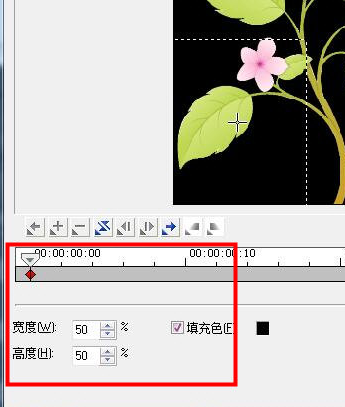
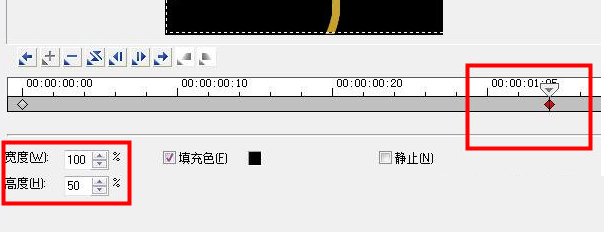
然后我们把时间轴向后拖,拖到大概中间的位置,点击“添加关键帧”,这时按照下图所示,调整中心点和宽高比。
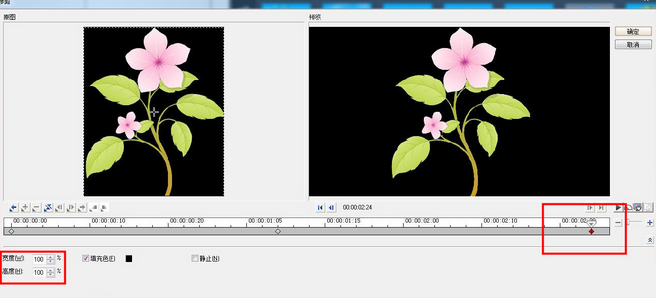
终止帧的设置和前两个一样,参照下图操作就可以了。
看完了上文为你们描述的会声会影X9中使用修剪滤镜的详细流程介绍,你们是不是都学会了呀!
会声会影X9相关攻略推荐:

在网络时代,保护个人隐私愈发重要。豆瓣作为一个广受欢迎的社交平台,设置隐私主页能让我们更安心地分享生活。下面就为大家详细介绍豆瓣设置隐私主页的指南。首先,登录豆瓣账号后,点击页面右上角的个人头像,进入个人主页。然后在页面右侧找到“设置”选项并点击。进入设置页面