时间:2023-03-18 编辑:hyd
最近很多网友表示自己不清楚BarTender设置每个数据源字体大小的操作,而本篇文章就来给大家讲解BarTender设置每个数据源字体大小的操作流程,大家都来一起学习吧。

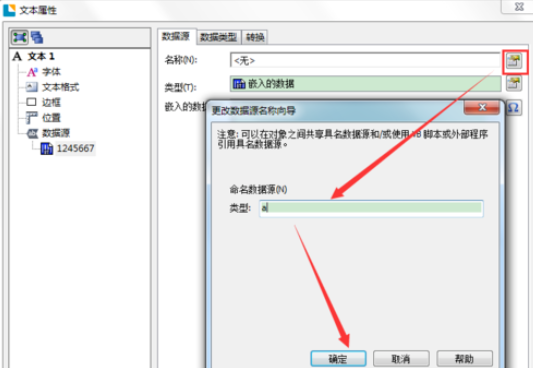
首先我们在BarTender中创建一个文本对象,数据源为“1245667”。双击打开属性对话框,将数据源的名称设置为“a”。
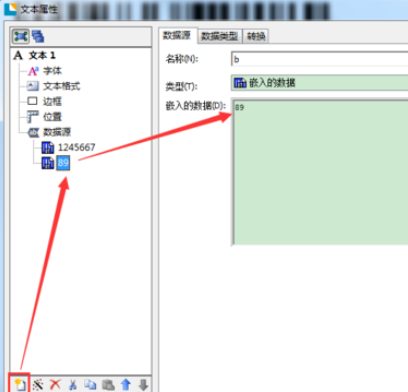
然后我们新建一个数据源为“89”。数据源名称为“b”。
接着我们在BarTender中创建条码对象,双击打开条码属性对话框,在可读性中设置可见性为“无”。

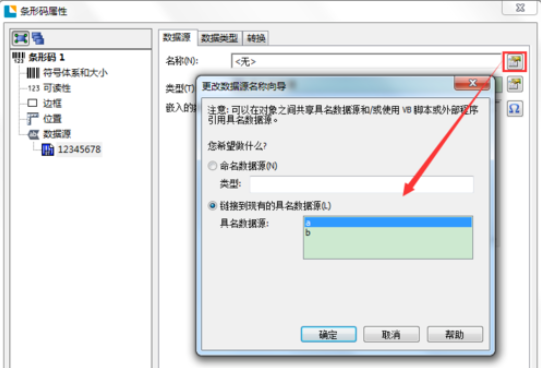
这时候我们将现有的条码数据源名称链接到“具名数据源 a”。再新建一个数据源,数据源名称链接到“具名数据源 b”。
然后我们需要双击文本对象,将或打开的属性对话框切换至字体选项卡。单击右侧的“每数据源的字体”按钮。
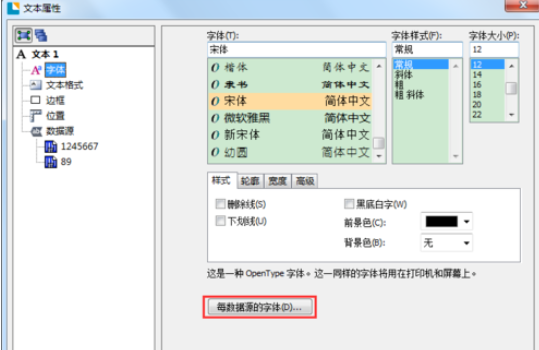
接着我们在弹出的数据源字体对话框中,用户可根据实际要求分别对每个数据源进行字体及大小的设置。

最后一步我们将文本调整至条码下的合适位置。效果预览。

根据上文为你们讲述的BarTender设置每个数据源字体大小的操作流程介绍,朋友们是不是都学会了呀!
BarTender相关攻略推荐:
BarTender数据源字体大小如何调整?数据源字体大小调整方法介绍
BarTender怎样设置数据自动增加?设置数据自动增加方法介绍
BarTender电子监管码如何制作?电子监管码制作流程介绍

在使用百度地图时,定位频繁跳动着实会给我们带来诸多不便。那么,该如何解决这一问题,让百度地图定位保持稳定呢?首先,检查网络连接至关重要。不稳定的网络是导致定位跳动的常见原因之一。确保你的设备已连接到稳定且信号强的wi-fi网络,或者移动数据网络正常。若处于网络