时间:2023-03-17 编辑:hyd
最近很多网友表示自己不清楚BarTender设置每个数据源字体大小的操作,而本篇文章就来给大家讲解BarTender设置每个数据源字体大小的操作流程,大家都来一起学习吧。

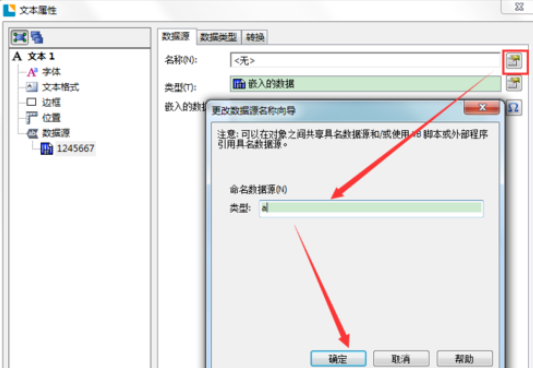
首先我们在BarTender中创建一个文本对象,数据源为“1245667”。双击打开属性对话框,将数据源的名称设置为“a”。
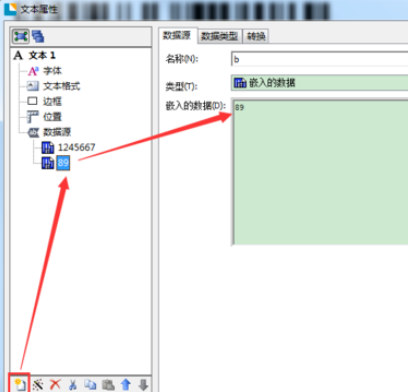
然后我们新建一个数据源为“89”。数据源名称为“b”。
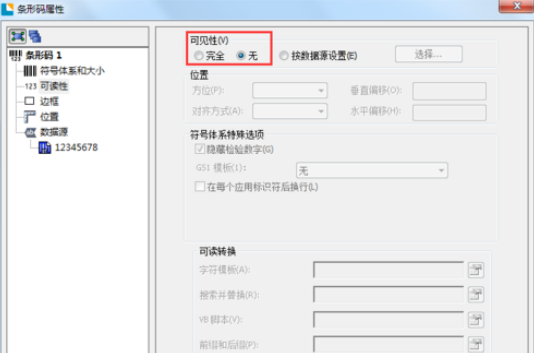
接着我们在BarTender中创建条码对象,双击打开条码属性对话框,在可读性中设置可见性为“无”。
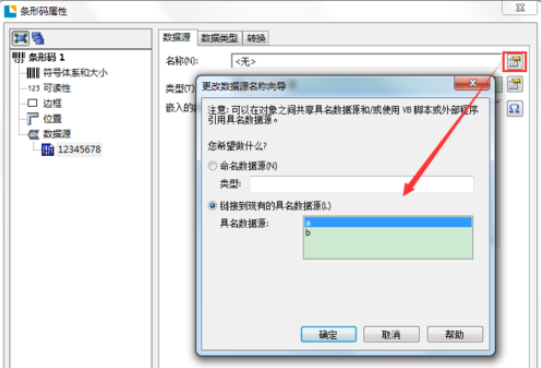
这时候我们将现有的条码数据源名称链接到“具名数据源 a”。再新建一个数据源,数据源名称链接到“具名数据源 b”。
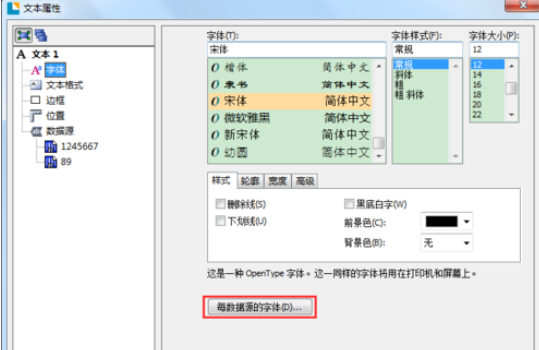
然后我们需要双击文本对象,将或打开的属性对话框切换至字体选项卡。单击右侧的“每数据源的字体”按钮。
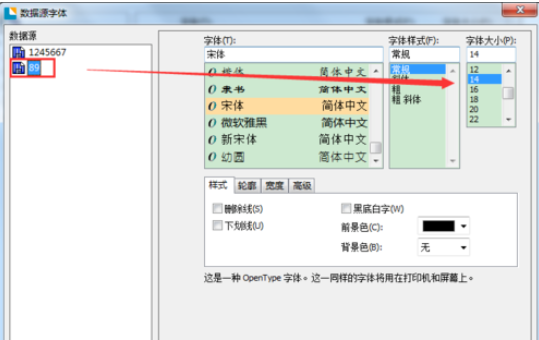
接着我们在弹出的数据源字体对话框中,用户可根据实际要求分别对每个数据源进行字体及大小的设置。
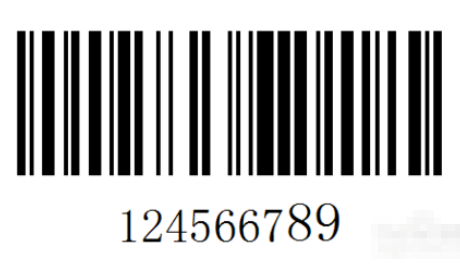
最后一步我们将文本调整至条码下的合适位置。效果预览。
根据上文为你们讲述的BarTender设置每个数据源字体大小的操作流程介绍,朋友们是不是都学会了呀!
BarTender相关攻略推荐:
BarTender怎样制作带背景条码?设计出带背景条码流程图文一览
BarTender如何创建数据库查询提示?创建数据库查询提示教程分享

微手帐app是一款备受欢迎的手帐应用,能帮助你记录生活点滴、规划日程等。那么如何登录微手帐app呢?下面就为你详细介绍。下载微手帐app首先,你需要在手机应用商店(如苹果appstore或安卓应用商店)中搜索“微手帐”,找到对应的app并点击下载安装。安装完成