时间:2023-03-17 编辑:hyd
很多的用户都在使用CorelDraw X4软件,不过你们知道制作出三角形方法吗?现在小编为大家带来了CorelDraw X4制作出三角形方法,希望大家喜欢。

第一种方法:
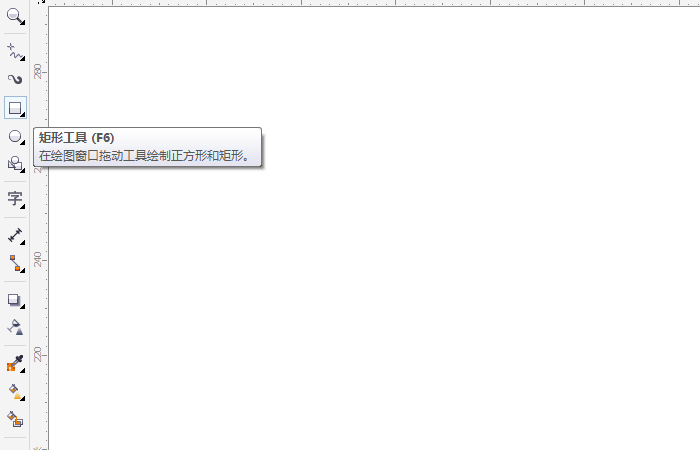
我们在cdr左侧工具栏选择"矩形工具",然后在绘图窗口画一个矩形,如图所示;

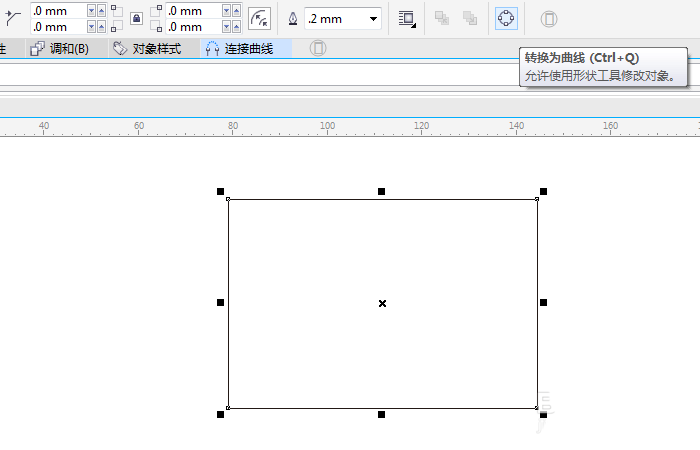
这时画好之后,我们点击"转为曲线"工具(快捷键是ctrl+q),如图所示;
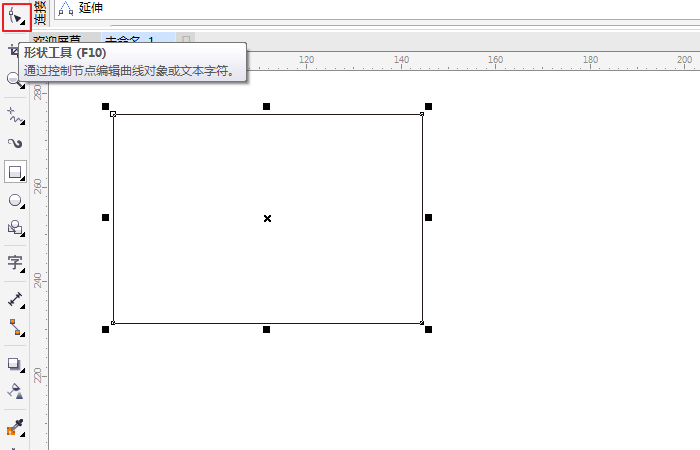
接着我们再点击形状工具(快捷键是F10),点击矩形的节点进行删除,如图所示;

删除之后我们得到一个直角三角形,如图所示;

第二种方法:
我们在工具栏选择"基本形状",如图所示;

接着我们选择"三角形"形状,我们在绘图窗口按住ctrl键,就可以画出等腰直角三角形,如图所示;


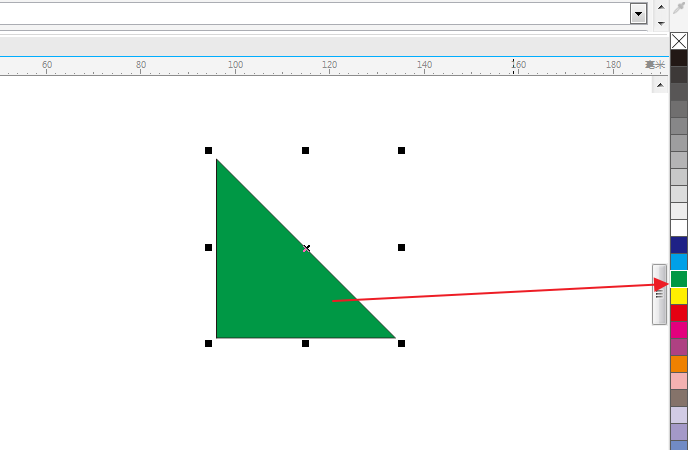
最后我们可以给三角形填充一个颜色,这里我们填充绿色,如图所示;
根据上文为你们讲述的CorelDraw X4制作出三角形的操作方法介绍,你们应该都学会了吧!
CorelDraw X4相关攻略推荐:
CorelDraw X4怎么制作深圳地铁线路图?绘制深圳地铁线路图教程分享
CorelDraw X4怎么新建图纸并绘制表格?创建图纸并绘制表格方法讲解
CorelDraw X4怎么制作齿轮零件图形?设计齿轮零件图形教程分享

在数字化娱乐时代,腾讯视频以丰富多样的内容吸引了众多用户。而拥有腾讯视频会员,能解锁更多精彩剧集、电影、综艺等。那么腾讯视频会员怎样登录呢?下面为您多维度解析多种登录方式,助您轻松进入精彩视界。手机端登录腾讯视频app登录打开腾讯视频手机app,在界面下方菜单