时间:2023-03-16 编辑:笑话
部分用户在使用CorelDraw X4的时候,并不是很熟悉其中使用变形工具调整图的方法?今日在这里小编就为各位带来了CorelDraw X4中使用变形工具调整图的详细操作流程。

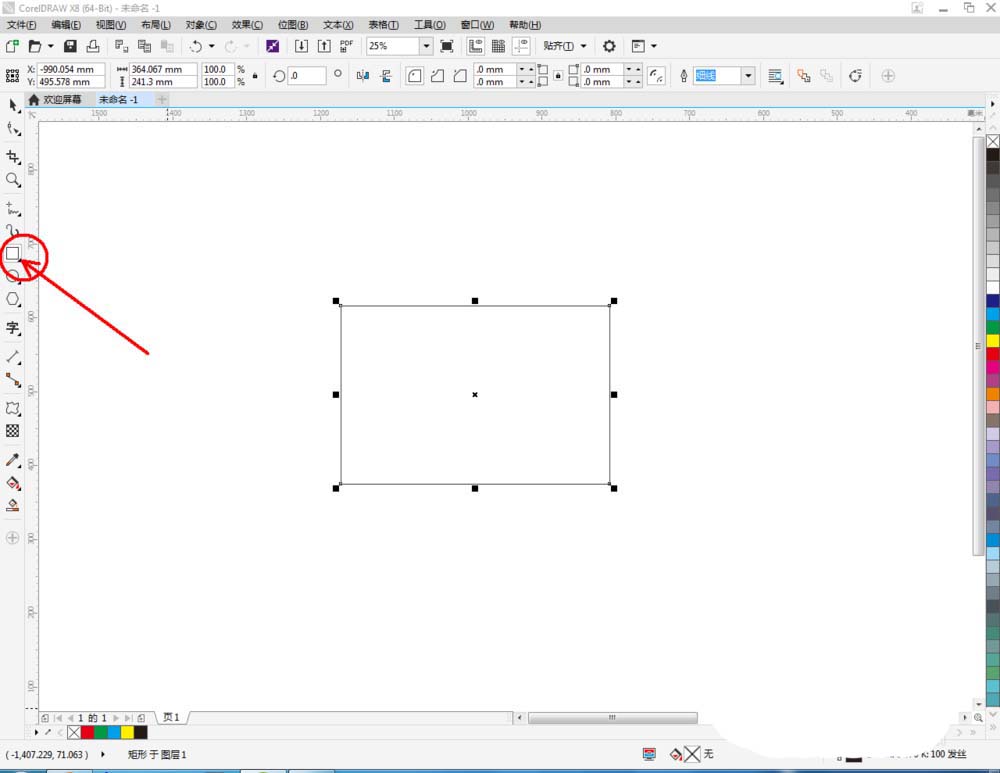
我们先打开CorelDraw X4软件,点击【矩形工具】,绘制一个矩形图案;点击【椭圆工具】绘制出一个圆形图案;点击【多边形工具】绘制一个五边形图案;点击【星形工具】绘制一个星形图案(如图所示);


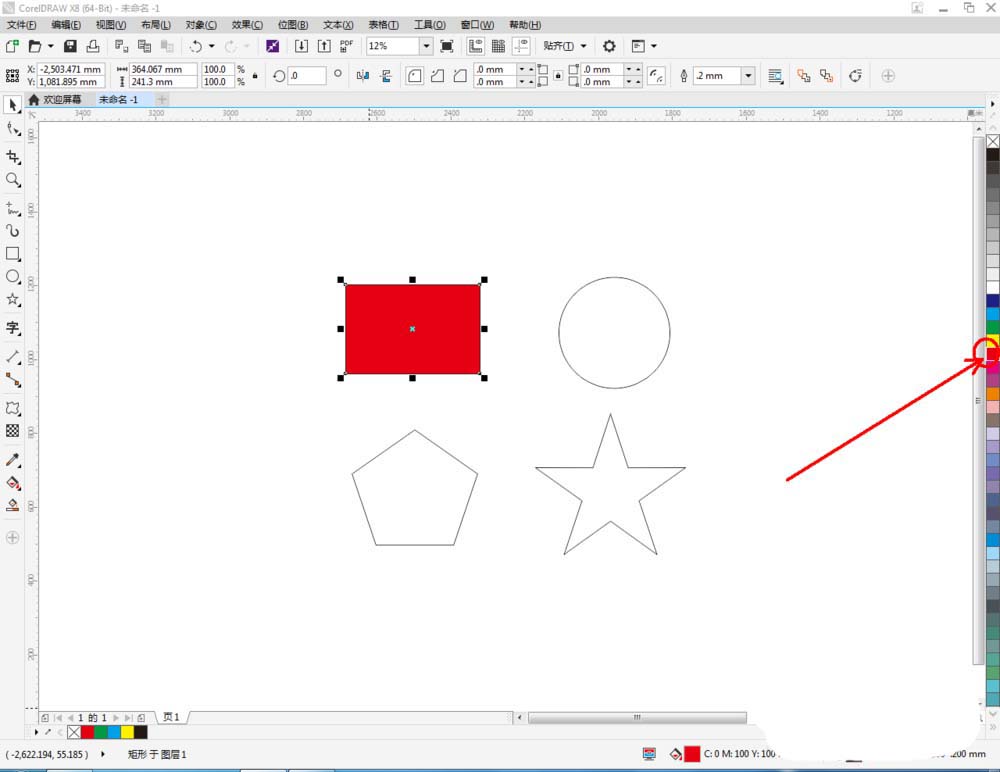
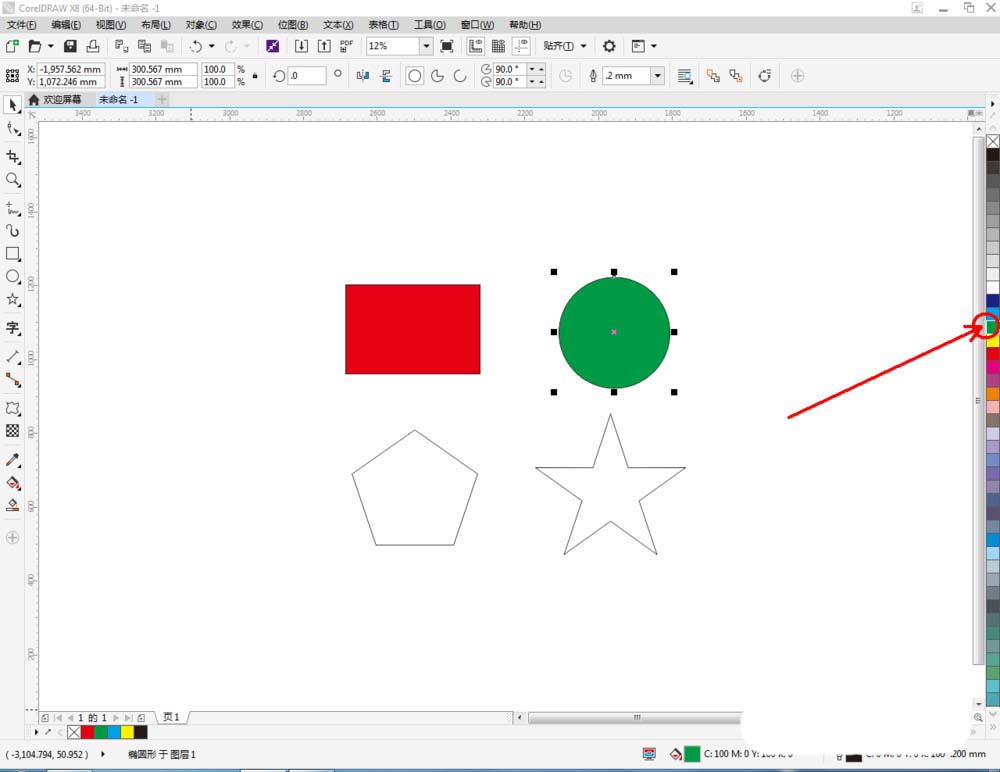
然后我们选中矩形图案,点击右边色板中的红色,将矩形图案填充为红色;按照同样的步骤,设置好圆形、星形和多边形的颜色(如图所示);

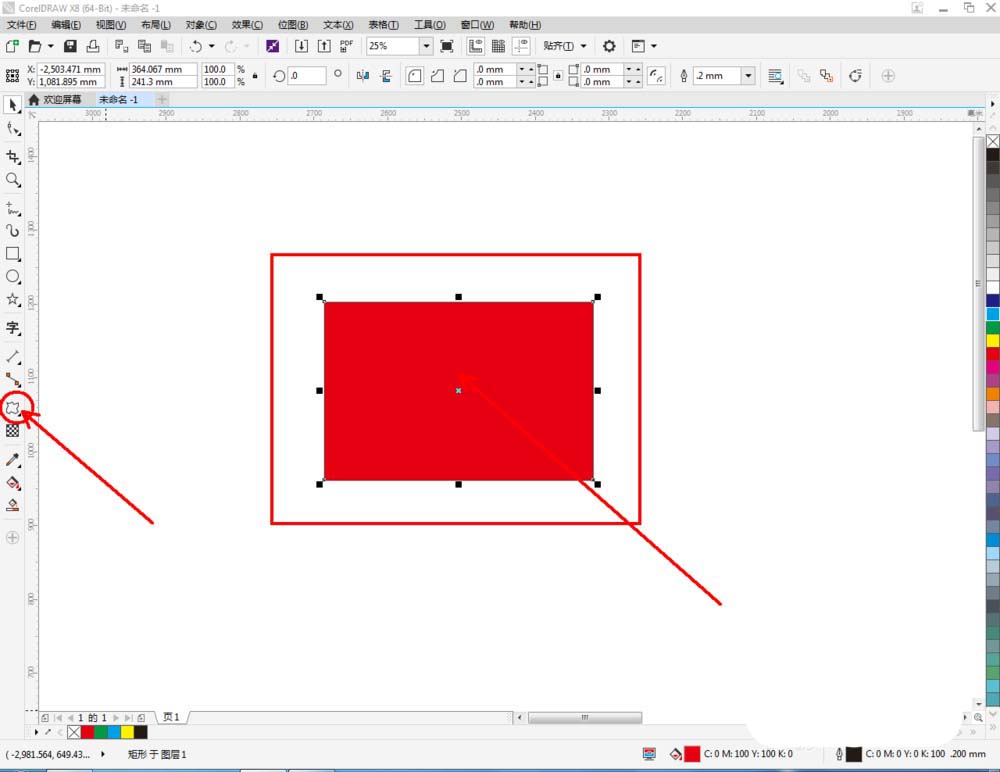
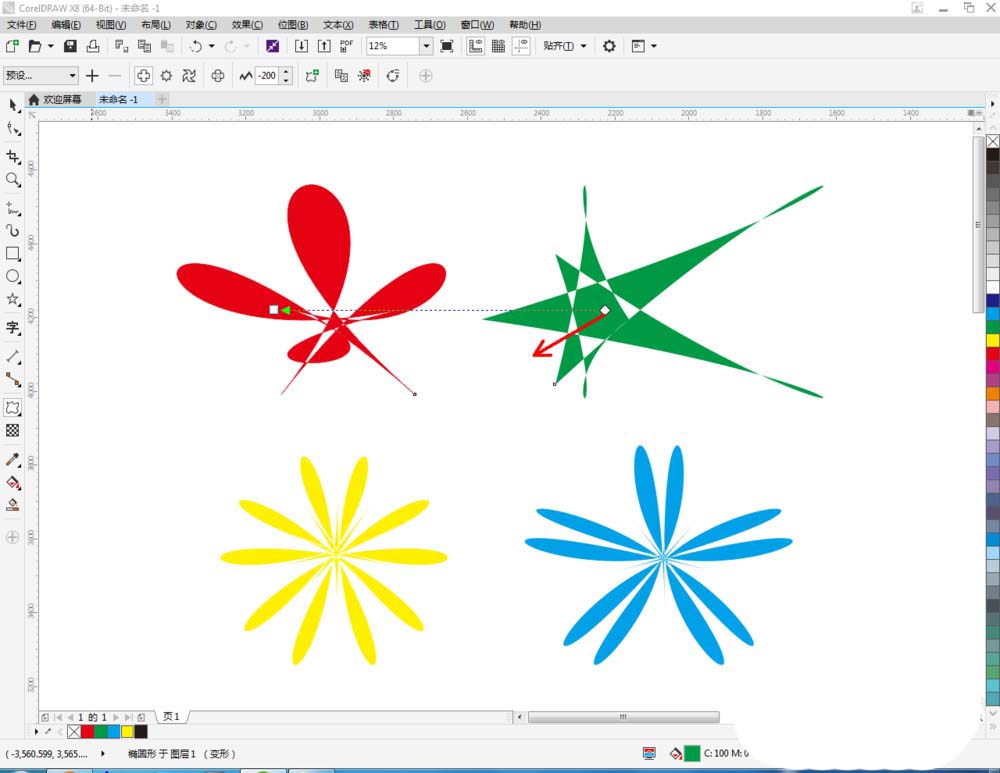
接着我们选中矩形图案,点击【变形工具】,鼠标点击图案中心点往左拉动,绘制出一个变形图案;鼠标往右拉动,绘制出另外一个变形图案(如图所示)。按同样的步骤完成圆形图案的变形操作;


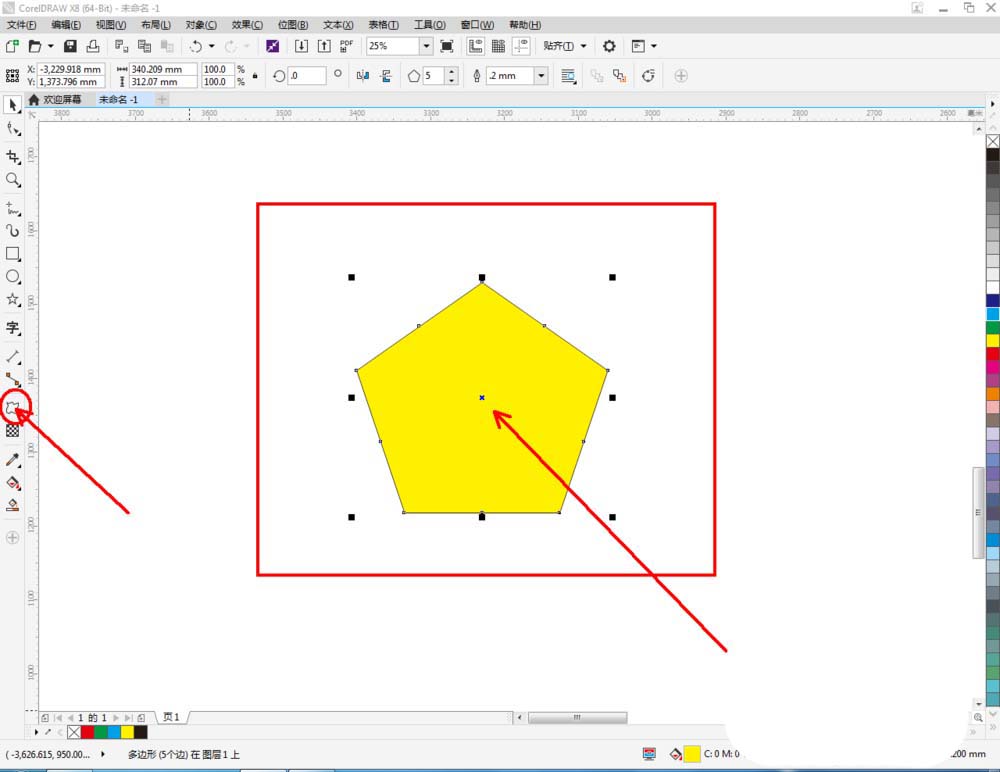
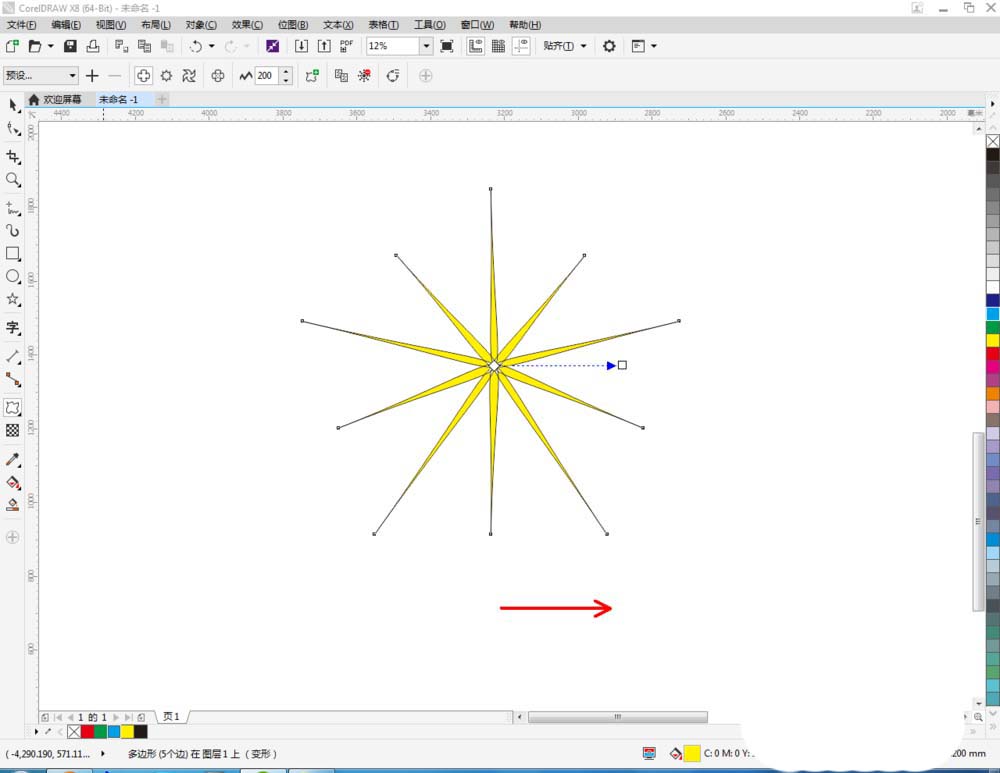
这个时候我们选中五边形图案,点击【变形工具】,鼠标点击图案中心点往左拉动,绘制出一个变形图案;鼠标往右拉动,绘制出另外一个变形图案(如图所示)。按同样的步骤完成星形图案的变形操作;

CorelDraw X4相关攻略推荐:
CorelDraw X4图形如何修剪?CorelDraw X4图形修剪方法介绍
CorelDraw X4怎么新建图纸并绘制表格?创建图纸并绘制表格方法讲解
CorelDraw X4怎么把左侧工具栏显示出来?将左侧工具栏显示步骤一览
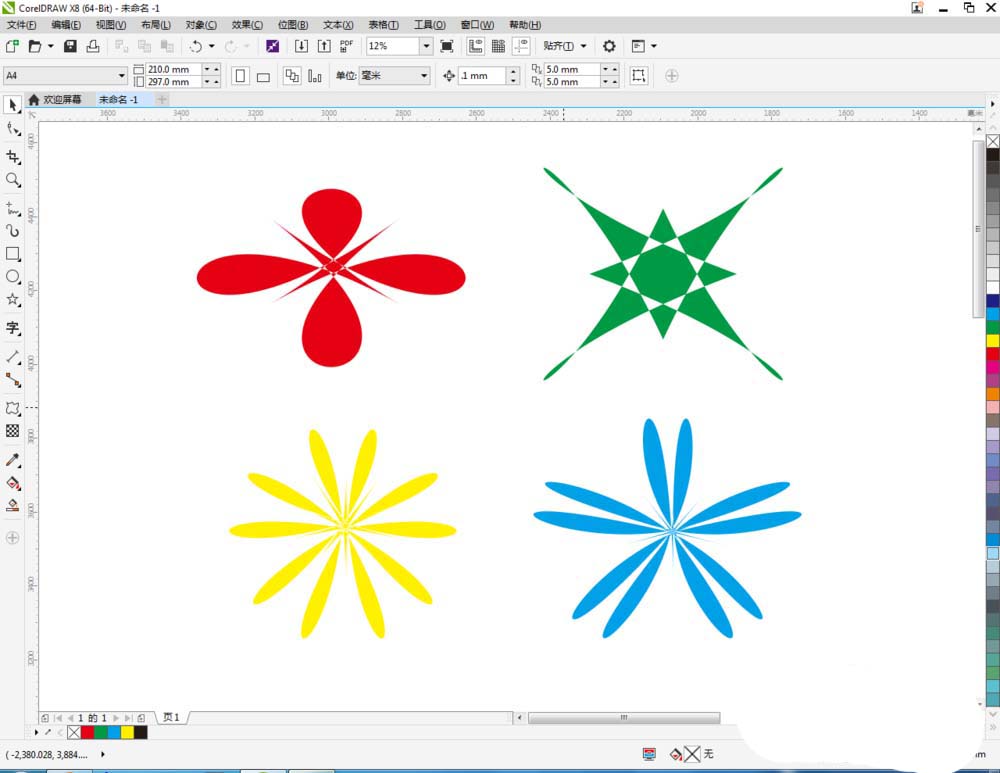
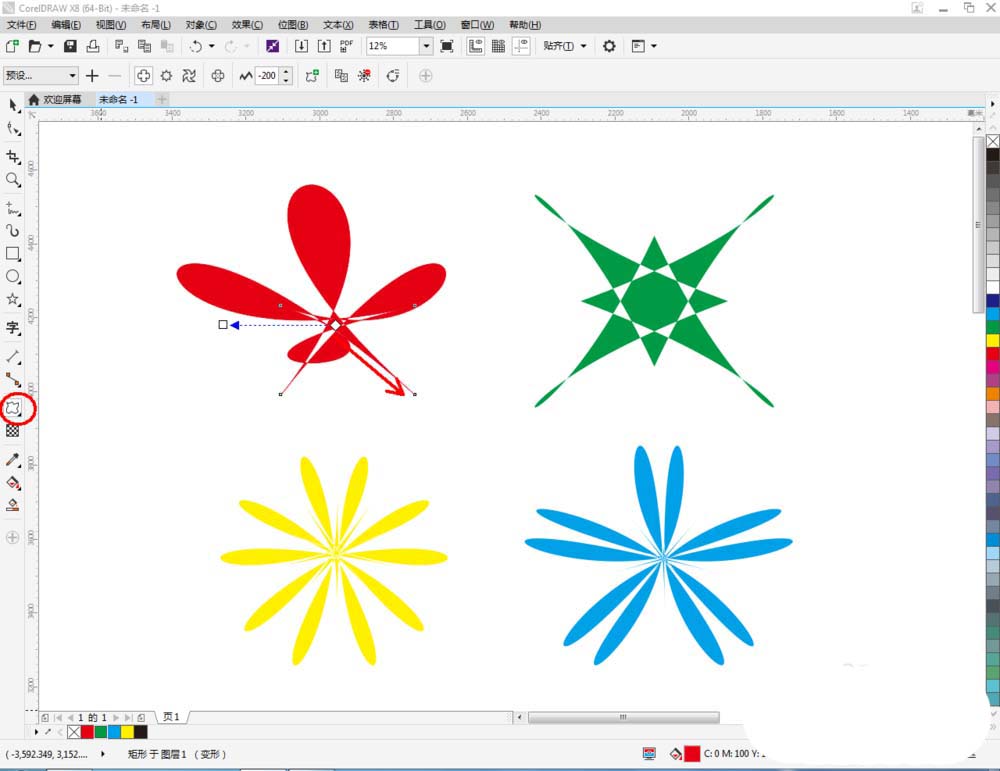
当然,我们可以在变形后的基础上再进行变形操作,得到更多形状的图案(如图所示)。
按照上文所描述的CorelDraw X4中使用变形工具调整图的详细流程介绍,你们是不是都学会了呀!

在集石平台上创建俱乐部,是许多爱好者汇聚交流的有趣方式。以下为你详细介绍创建俱乐部的具体步骤。首先,打开集石应用程序。确保你已登录自己的账号,若还未注册,需先完成注册流程,填写相关信息并通过验证。登录成功后,在应用界面中仔细寻找“创建俱乐部”的入口选项。这一入