时间:2023-03-16 编辑:hyd
OneNote是一款功能强大的文本处理工具,能够制作表格和存放表格等,可将各类办公软件的表格存放到OneNote软件中。倘若电脑上没有代码高亮插件,要想实现高亮效果,我们应该如何操作呢?接下来就让小编来介绍一下如何利用OneNote和PPT实现代码高亮效果吧。
1、从IDE里复制代码
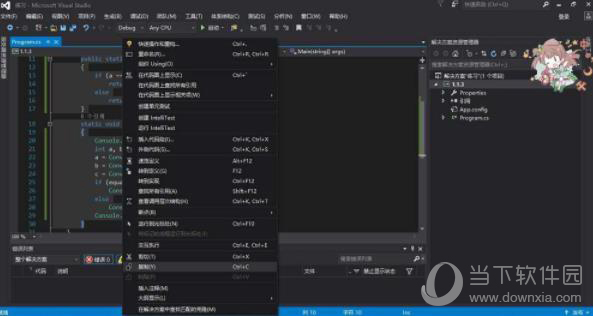
2、打开PPT并清空页面
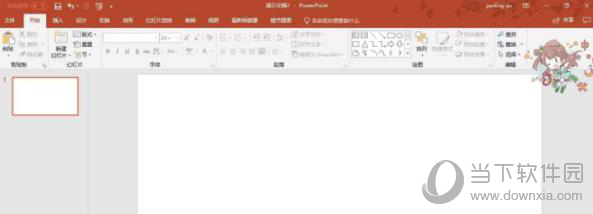
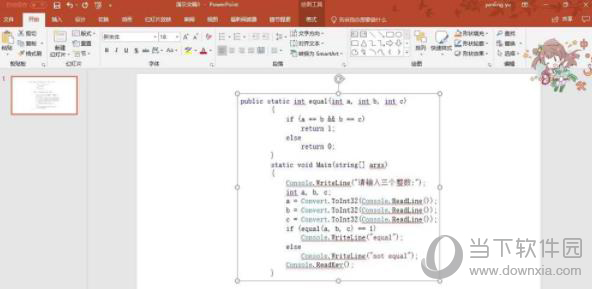
3、粘贴代码到PPT
4、从PPT里复制代码到OneNote中以源格式或合并格式粘贴
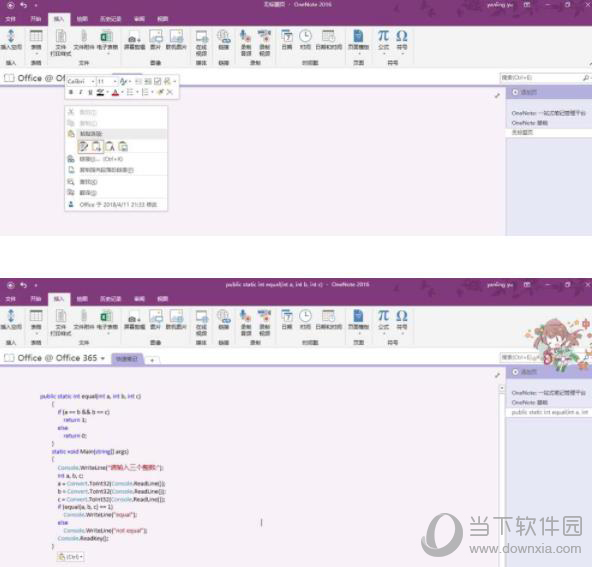
5、若需添加行号选中代码选择编号即可
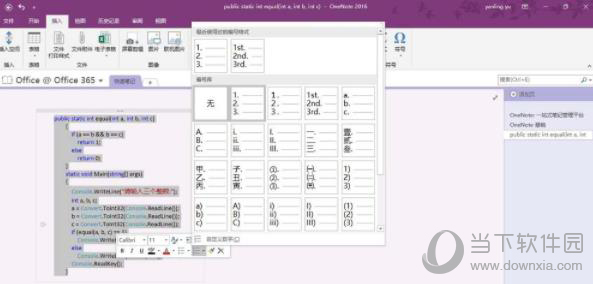
6、到这里就大功告成了!
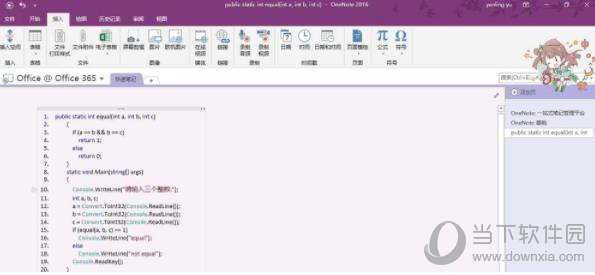
好了,相信经过小编的详细介绍,大家肯定也都清楚了该怎么使用OneNote实现代码高亮,也不需要安装插件,是不是很简单呢?今天的教程就到此结束了。
Microsoft OneNote 2016相关攻略推荐:

在日常工作中,周报的撰写往往耗费不少时间和精力。而利用excel宏,就能轻松实现周报的自动生成,大大提高工作效率。首先,要明确周报的内容框架,通常包括工作内容、成果、问题及解决方案、下周计划等板块。接着,打开excel,准备好相关的数据工作表。比如,将本周每天