
时间:2023-02-26 编辑:hyd
OneNote是一款功能强大的文本处理工具,能够制作表格和存放表格等,可将各类办公软件的表格存放到OneNote软件中。倘若电脑上没有代码高亮插件,要想实现高亮效果,我们应该如何操作呢?接下来就让小编来介绍一下如何利用OneNote和PPT实现代码高亮效果吧。
1、从IDE里复制代码
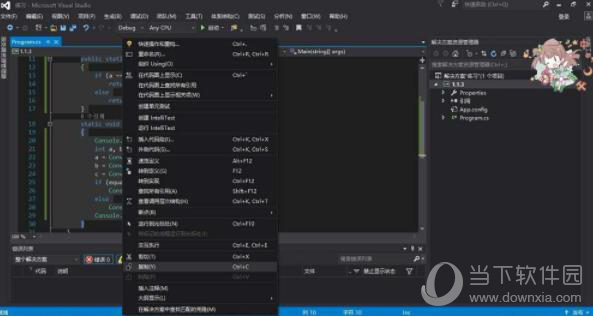
2、打开PPT并清空页面
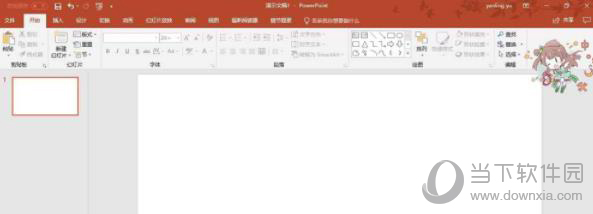
3、粘贴代码到PPT
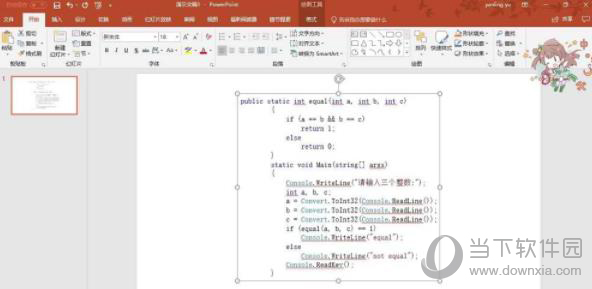
4、从PPT里复制代码到OneNote中以源格式或合并格式粘贴
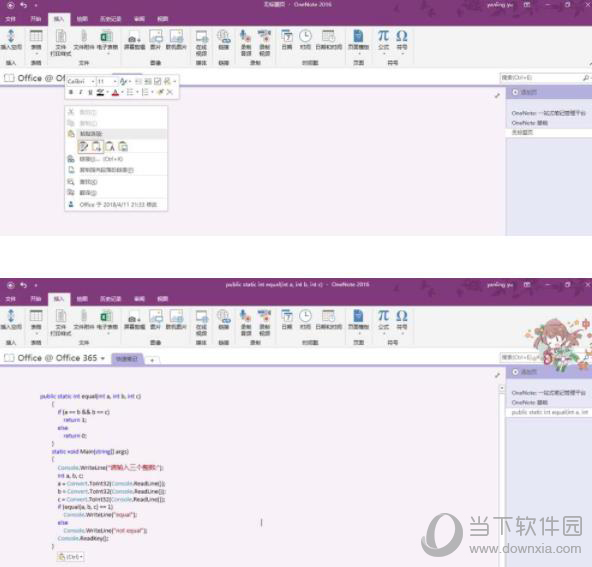
5、若需添加行号选中代码选择编号即可
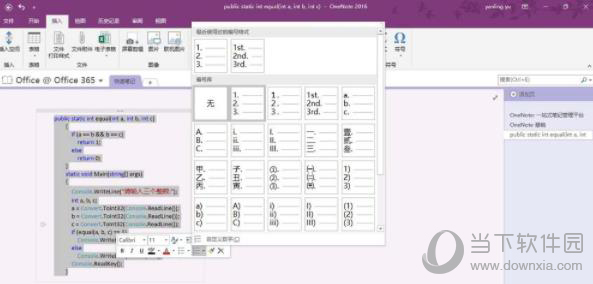
6、到这里就大功告成了!
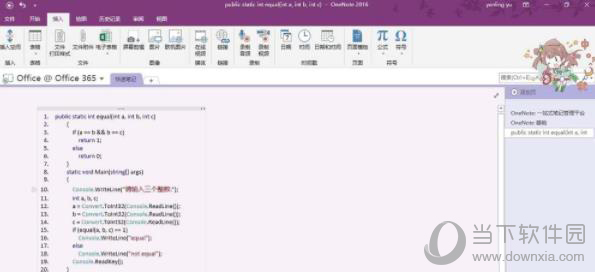
好了,相信经过小编的详细介绍,大家肯定也都清楚了该怎么使用OneNote实现代码高亮,也不需要安装插件,是不是很简单呢?今天的教程就到此结束了。
喜欢小编为您带来的OneNote代码高亮怎么实现 让代码高亮显示功能教程吗?希望可以帮到您~更多相关内容尽在游戏爱好者。
Microsoft OneNote 2016相关攻略推荐:
OneNote默认存储位置如何调整?默认存储位置调整方法介绍

在mac上进行视频号直播,为用户提供了一种便捷且高效的直播方式。下面将详细介绍mac视频号直播的操作步骤以及画质设置方法。一、mac视频号直播操作步骤(一)准备工作确保你的mac具备稳定的网络连接,摄像头、麦克风等设备正常工作。同时,安装最新版本的微信,因为视



