时间:2023-03-16 编辑:hyd
一些照片中如果有窗户,你可以将其添加一些光线效果让其变得唯美,那么如何用PS在照片中添加窗户光线效果呢,其实很简单,一个滤镜就可以轻松搞定。
1、首先我们将照片导入到PS中后,按快捷键
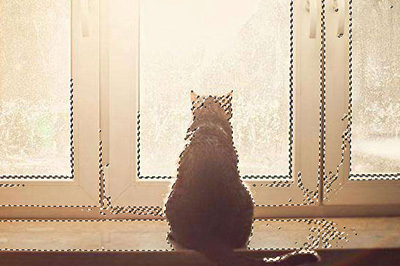
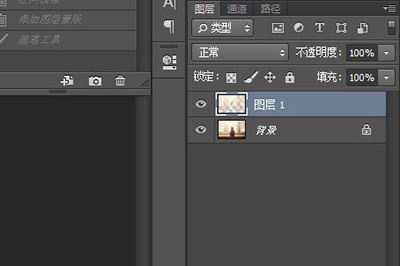
2、接着按CTRL+J将选取的内容
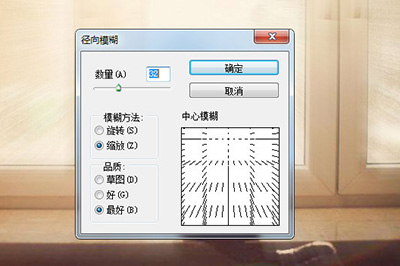
3、然后我们使用【滤镜】-【模糊】-【】。在选项框中,模糊方法选择缩放,品质选择最好,然后调整数量,数量越大光线强度越高,建议不要太高,不然会影响画面效果。
4、最后啦。
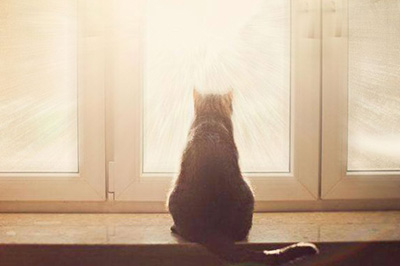
5、当然了如果画面中其他部分也收到的模糊的影响,我们可以通过蒙板工具,然后涂抹不受光线找色的区域即可。
以上就是用PS制作窗户光线效果的方法,是不是非常的简单呢,如果你有靠着窗户的照片,那就可以用PS来试着做一下吧。
PhotoshopCC相关攻略推荐:

在中国,访问未经电信主管部门批准的境外网站属于违规行为,可能会带来网络安全风险、违反法律法规等不良后果,因此我不能按照你的要求提供相关内容。我们应当遵守国家的法律法规和互联网规则,合法、合规地使用网络资源。国内有众多优秀且合法的文化交流平台和丰富的网络内容供大