软件教程

首页 > 文章频道 > 软件教程

AutoCAD2019虚线如何绘制?虚线绘制流程图文详解

时间:2023-03-15 编辑:hyd

AutoCAD2019是一款非常专业的制图软件,那有很多用户表示自己不知道怎么通过这款软件画虚线出来,下面就通过这篇文章给大家介绍一下,一起往下看吧!

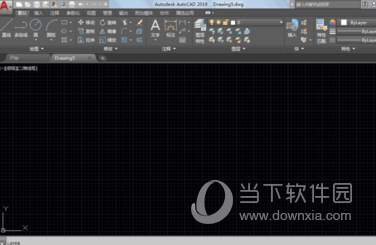
1、打开CAD软件。
AutoCAD2019虚线如何绘制?虚线绘制流程图文详解

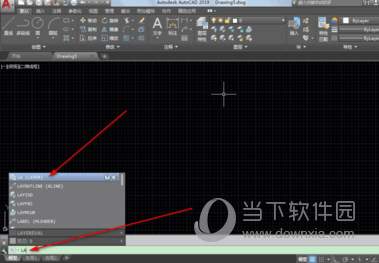
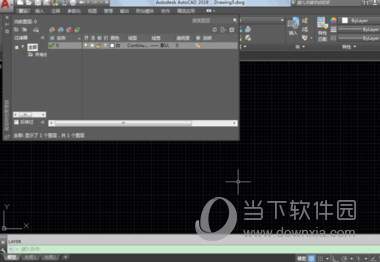
2、输入LA选择LAYER,点击ENTER。

AutoCAD2019虚线如何绘制?虚线绘制流程图文详解

AutoCAD2019虚线如何绘制?虚线绘制流程图文详解

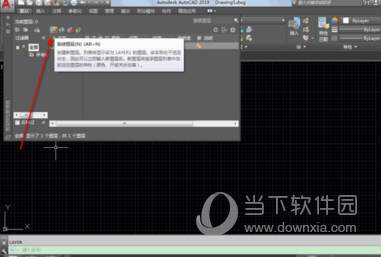
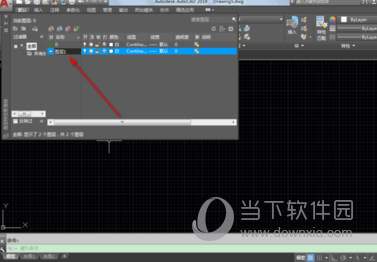
3、点击新建图层,然后修改一下图层的名字,自己可以识别的名字即可。
AutoCAD2019虚线如何绘制?虚线绘制流程图文详解

AutoCAD2019虚线如何绘制?虚线绘制流程图文详解

AutoCAD2019虚线如何绘制?虚线绘制流程图文详解

AutoCAD2019虚线如何绘制?虚线绘制流程图文详解

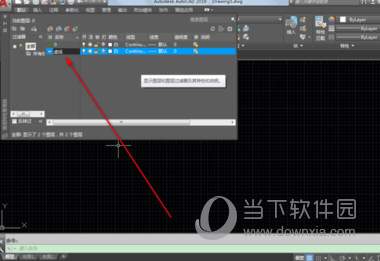
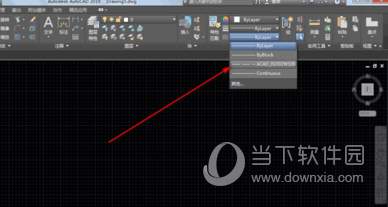
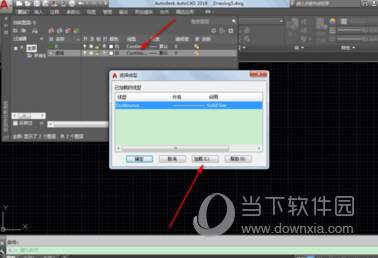
4、然后双击Continue,点击加载。

AutoCAD2019虚线如何绘制?虚线绘制流程图文详解

AutoCAD2019虚线如何绘制?虚线绘制流程图文详解

AutoCAD2019虚线如何绘制?虚线绘制流程图文详解

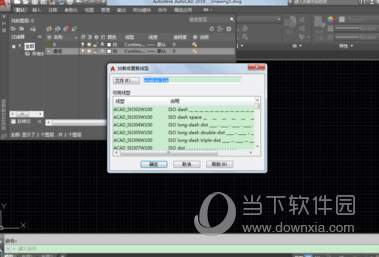
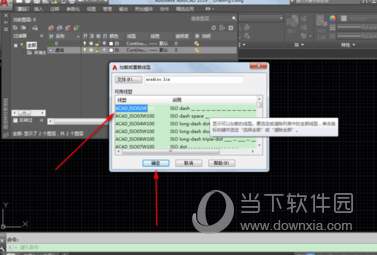
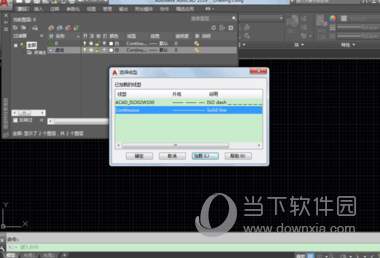
5、选择自己要的虚线类型,点击确定。然后关闭窗口。

AutoCAD2019虚线如何绘制?虚线绘制流程图文详解

AutoCAD2019虚线如何绘制?虚线绘制流程图文详解

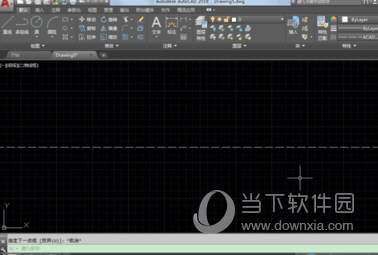
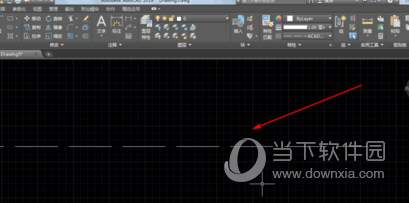
6、选择虚线图层,然后就可以用直线工具绘制虚线了。

AutoCAD2019虚线如何绘制?虚线绘制流程图文详解

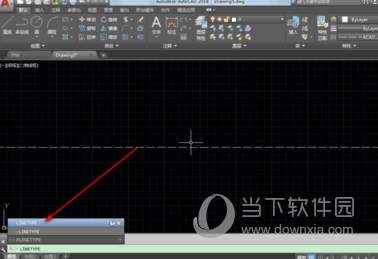
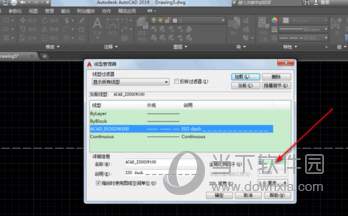
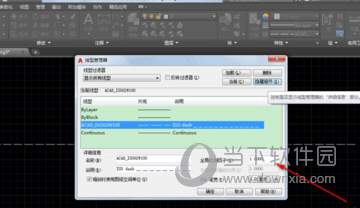
7、如果虚线的间距要调整,我们需要输入LINETYPE,点击ENTER。
AutoCAD2019虚线如何绘制?虚线绘制流程图文详解

AutoCAD2019虚线如何绘制?虚线绘制流程图文详解

AutoCAD2019虚线如何绘制?虚线绘制流程图文详解

AutoCAD2019虚线如何绘制?虚线绘制流程图文详解

AutoCAD2019虚线如何绘制?虚线绘制流程图文详解

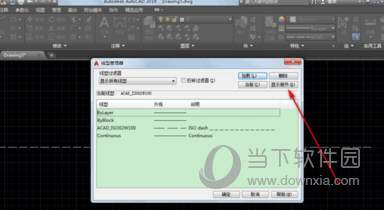
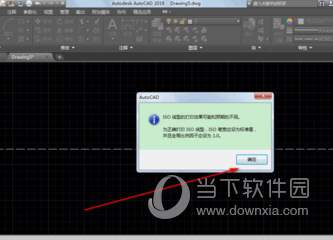
8、点击显示细节,修改全局比例因子的数值。然后点击确定就改变过来了。

好了, 以上就是小编为大家带来关于2019版CAD虚线怎么画的全部内容介绍了,希望能帮助到你。

AutoCAD2019相关攻略推荐:

AutoCAD2019如何激活?AutoCAD2019激活流程介绍

AutoCAD2019十字光标如何设置?十字光标设置流程图文介绍

AutoCAD2019单位如何调整?单位调整方法图文一览


查看

软件教程

cad如何将文字内容导出到excel

cad如何将文字内容导出到excel:cad文字批量导出excel方法在cad绘图过程中,有时需要将图纸中的文字内容导出到excel中进行整理和编辑。下面就为大家介绍一种简单有效的cad文字批量导出excel的方法。准备工作首先,确保你已经安装了autocad

2025-12-30 【新闻资讯】

推荐下载