时间:2023-03-09 编辑:hyd
AutoCAD2019是一款非常专业的制图软件,那有很多用户表示自己不知道怎么通过这款软件修改十字光标,下面就通过这篇文章给大家介绍一下,一起往下看吧!
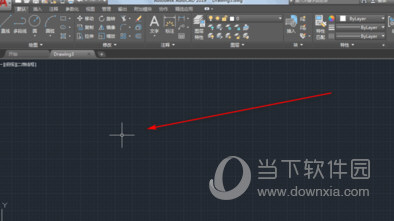
1、打开AUTOCAD软件,这是默认的光标大小。
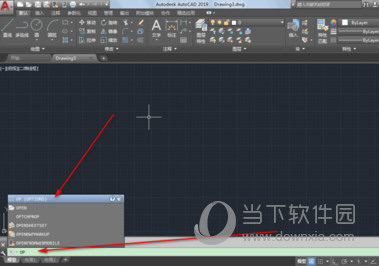
2、我们直接输入OP-快捷键ENTER,下方就会有输入的同步显示。
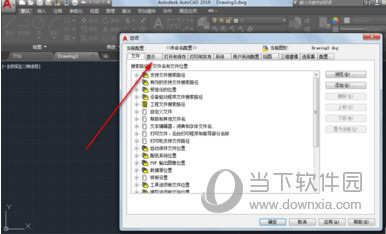
3、在选项这里点击显示。
4、我们看到十字光标大小默认为5。
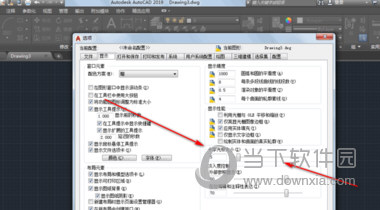
5、我们可以直接输入数值然后按ENTER回车,或者滚动旁边的拉框。
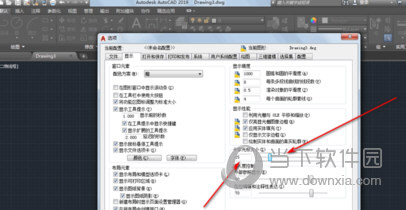
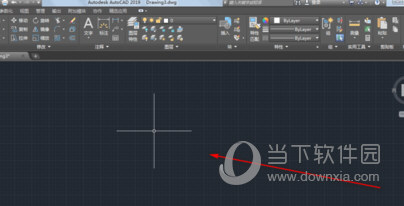
6、电脑比较慢的话可以先点应用再点确定,然后我们就看到光标大小调整了。
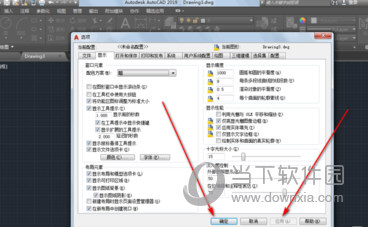
7、在工具里面直接找到选项进入面板也可以操作
上文就是小编为您带来的AutoCAD2019怎么修改十字光标 光标大小调节设置教程了,你学会了吗?若还有疑问请多多关注游戏爱好者!
AutoCAD2019相关攻略推荐:
AutoCAD2019经典模式如何切换?经典模式切换流程介绍
AutoCAD2019安装失败如何处理?安装失败处理流程介绍
AutoCAD2019对硬件有哪些要求?AutoCAD2019对硬件要求介绍

在cad绘图中,有时候我们需要将文字转化为轮廓线,以便进行一些特殊的设计或编辑操作。那么,该如何实现这一神奇的转变呢?下面就为大家详细介绍cad文字转轮廓线的方法。一、使用“分解”命令首先,选中你想要转化为轮廓线的文字。然后,在命令行输入“x”,这是“分解”命