时间:2023-03-14 编辑:笑话
Ps打造动物毛皮效果图案的步骤困扰着不少伙伴们,下面小编就带来了Ps打造动物毛皮效果图案的图文教程,不懂的朋友一起来看看吧。
先打开Adobe Photoshop,执行ctrl+n组合键新建一个大小为800*800,背景颜色为白色,分辨率为72的文档。

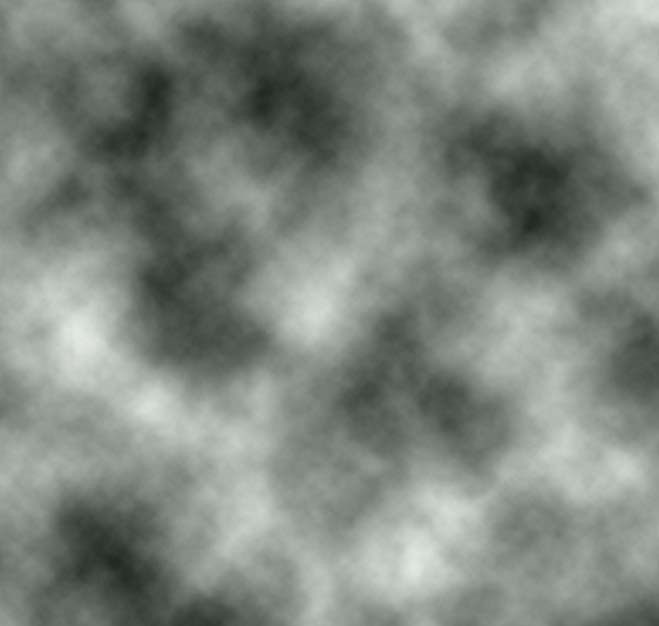
然后我们双击背景图层将其转换成普通图层0,执行滤镜-渲染-云彩命令,执行ctrl+f组合键进行调整。
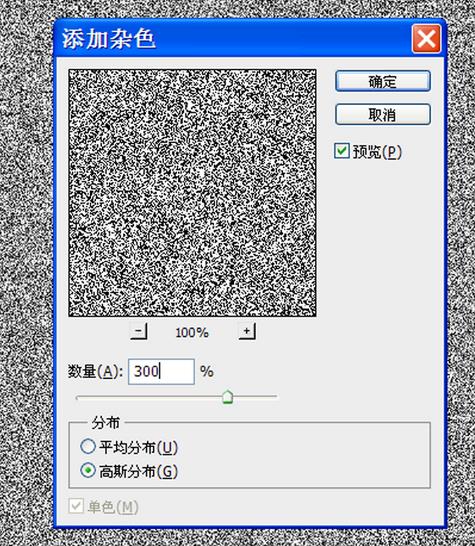
这时我们切换到通道面板,新建通道alpha1,填充白色,执行滤镜-杂色-添加杂色命令,在弹出的对话框中设置数量为300,勾选高斯分布,点击确定按钮。
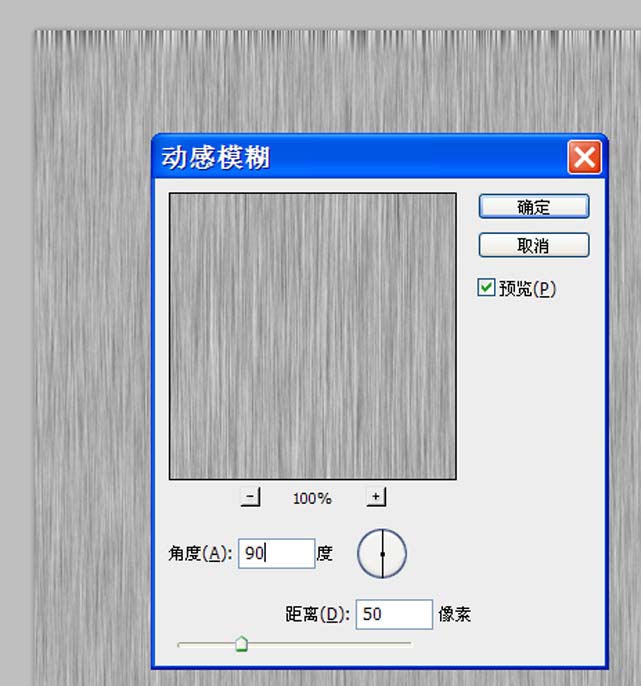
执行滤镜-模糊-动感模糊命令,在弹出的对话框中设置角度为90,距离为50,点击确定按钮。
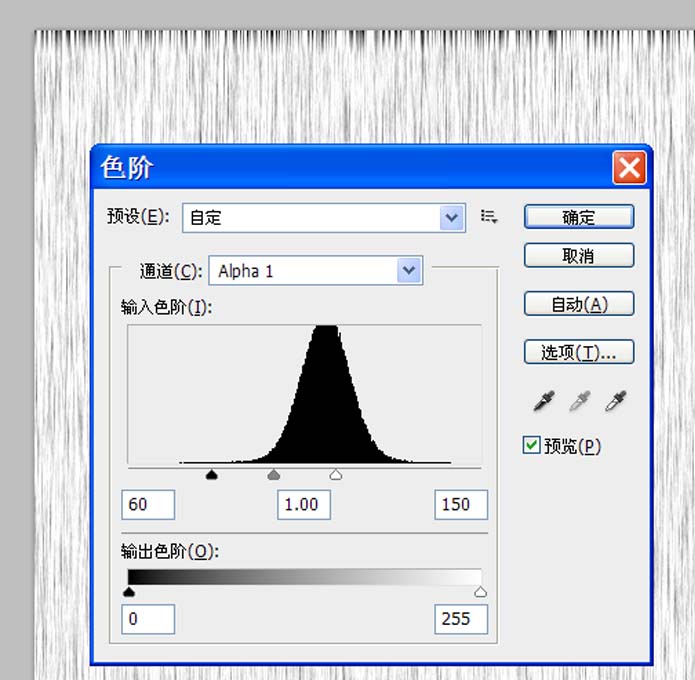
执行图像-调整-色阶命令,在弹出的对话框中设置参数为60/1.00/150,点击确定按钮。
执行滤镜-扭曲-旋转扭曲命令,在弹出的对话框中设置角度为55,点击确定按钮。

接着执行滤镜-扭曲-波浪命令,在弹出的对话框中设置生成器数为5,波长为762-999,波幅为12-63,勾选折回,点击确定按钮。
再返回图层面板,执行ctrl+j组合键复制图层得到图层,0副本,切换到通道面板,按住ctrl键点击alpha1载入选区。
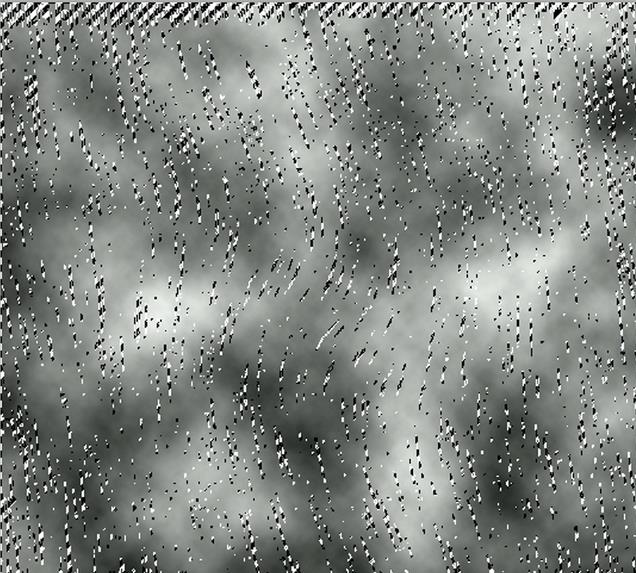
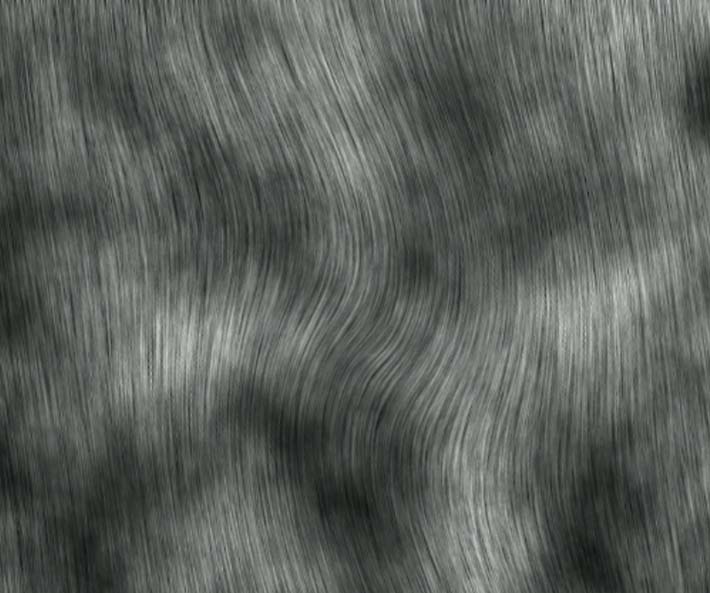
然后我们返回图层面板,选择图层0副本,按delete键进行删除,ctrl+d取消选区,修改该图层的混合模式为差值。
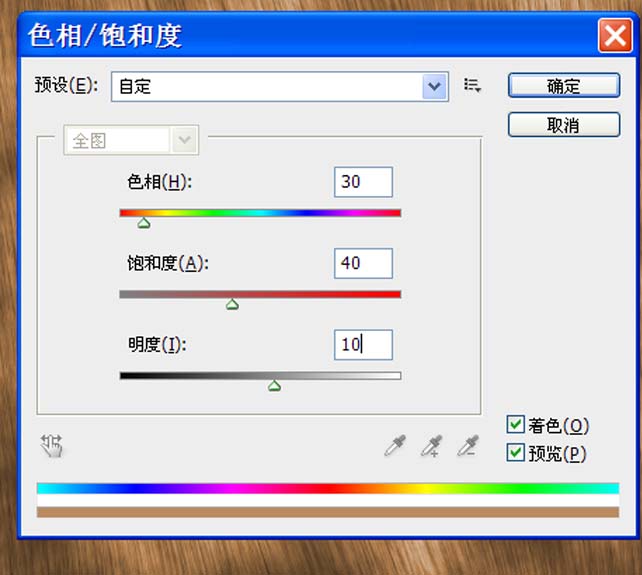
执行图像-调整-色相饱和度命令,在弹出的对话框中勾选着色,设置色相为30,饱和度为40,明度为10,点击确定按钮。
Ps相关攻略推荐:
Ps怎么用定义图案和填充工具?使用定义图案和填充工具方法介绍
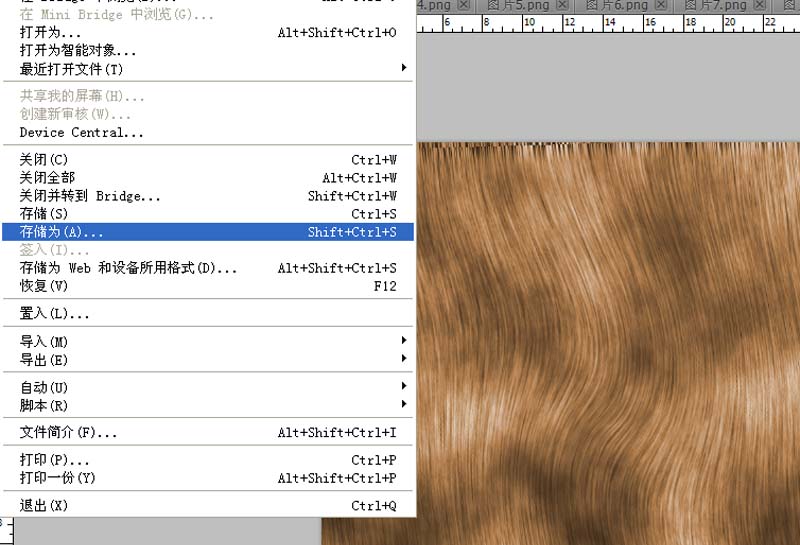
最后这样柔滑的动物皮毛就制作完成了,执行文件-存储为命令,在弹出的对话框中输入名称,保存在桌面上即可。
各位小伙伴们,看完上面的精彩内容,都清楚了吧!

deepseek作为一款具有卓越性能的工具,在众多领域发挥着关键作用。助力科研探索在科研领域,deepseek凭借其强大的数据分析和模型构建能力,为科研人员提供了有力支持。它能够快速处理海量的实验数据,挖掘其中隐藏的规律和趋势。无论是生物医学研究中对基因序列的