时间:2023-03-14 编辑:笑话
各位伙伴使用photoshop cs6会制作带箭头流程图吗?下面小编就讲解了关于photoshop cs6制作带箭头流程图的详细操作内容,希望可以帮助到有需要的伙伴们。

先打开photoshop cs6软件
打开photoshop cs6软件,新建一个空白的文件,新建一个图层中,找到一张背景图复制到图层中,这样制作单箭头容易看得清楚些,如下图所示。

然后我们用鼠标左键选取工具箱中的自定形状工具,如下图所示。

接着我们在菜单栏的下方(自定形状工具)图标上单击一下,展开形状工具选项面板,在里面有很多图形,选取单箭头图形,如下图所示。

这时我们在画布上,拖动绘制一个单箭头,默认是用前景色填充,也可以进行修改,如下图所示。

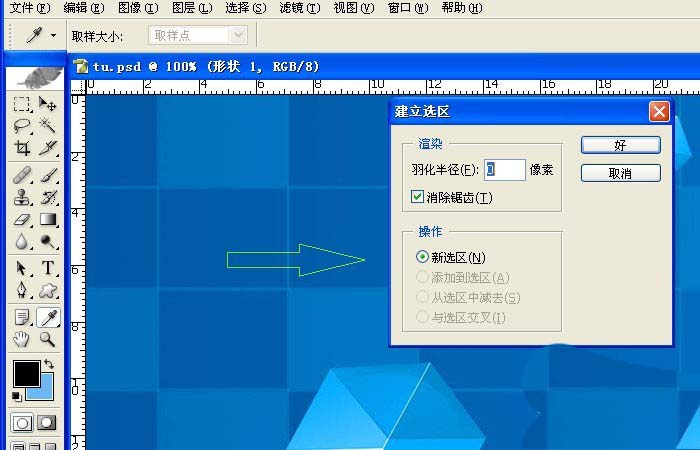
然后我们在图层面板的下方,将图形路径转换为选区,并新建一个图层,填充图形为黑色,这样单箭头就可以复制多个来使用了,如下图所示。
photoshop cs6相关攻略推荐:
photoshop cs6如何设置RGB颜色空间?设置RGB颜色空间方法介绍
photoshop cs6怎样绘制文字浮雕效果?制作文字浮雕效果教程分享
photoshop cs6怎么保存路径?保存路径步骤图文一览
最后一步我们把单箭头图层复制一个,左右摆好,用矩形工具绘制一个矩形框,描边6个像素,填充黑色,移动到两个箭头中间,如下图所示。这样一个单箭头流程图就做好了,大家也来做做吧。

以上这里为各位分享了。有需要的朋友赶快来看看本篇文章吧。
当photoshop提示暂存盘已满时,别着急,有多种方法可以解决。首先,了解暂存盘的作用。photoshop在运行过程中会将一些临时数据存储在暂存盘中,当暂存盘空间不足就会出现问题。解决方法之一是清理暂存盘。在photoshop中,选择“编辑”>“首选项”>“