时间:2023-02-18 编辑:笑话
photoshop cs6很多小伙伴都在使用,听说还有人不知道制作文字浮雕效果?一起看看吧。

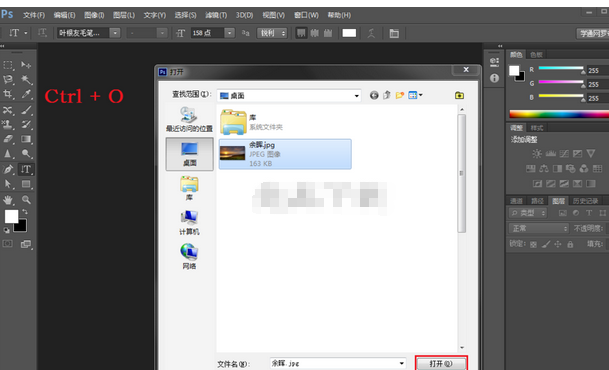
我们先打开photoshop cs6,按下Ctrl+O,选中待处理的图片并点击打开。
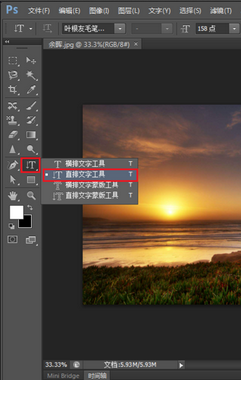
然后我们按图片上的红框提示,先用左键点击左侧红框内的T,之后点击鼠标右键,会出现四种文字工具,按自己的需要选择,小编选择的是第二种,可以让文字竖排显示。
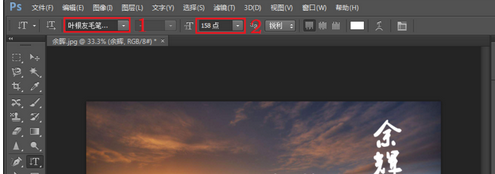
之后便根据自己的需要选择位置打字,根据图片红框提示,1可以选择字体,2可以选择或者输入字号,打完字后不要做其他的操作,直接点击3处。输入完成。
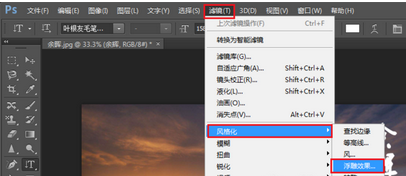
接着我们选择菜单上的滤镜 → 风格化 → 浮雕效果。
这时会弹出一个对话框,提示是否栅格化文字?,请选择确定。

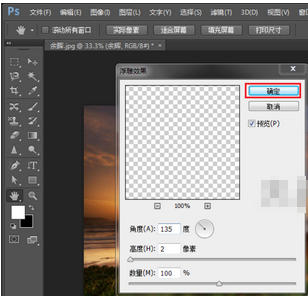
接着会弹出设置浮雕具体效果的工具栏,没有特殊需要点确定即可。
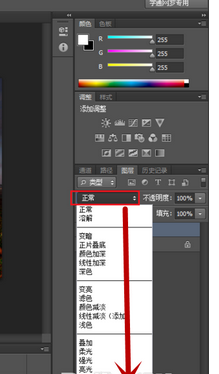
然后我们按图片的提示,点击ps右侧的“正常”后会出现下来菜单,选择其中的“点光”。
photoshop cs6相关攻略推荐:
photoshop cs6怎么设计迭代效果?制作迭代效果教程分享
photoshop cs6怎么保存路径?保存路径步骤图文一览
photoshop cs6怎么设计旋转水波光效果?制作旋转水波光效果教程分享
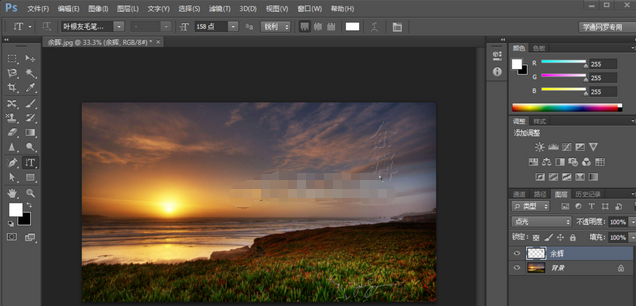
此时完成了浮雕效果。
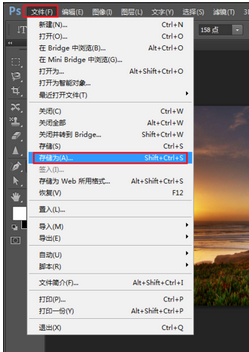
最后导出图片。点击文件菜单,选择“存储为”,或者按快捷键Shift+Ctrl+S。
上文就是,你们是不是都明白了呀!
当photoshop提示暂存盘已满时,别着急,有多种方法可以解决。首先,了解暂存盘的作用。photoshop在运行过程中会将一些临时数据存储在暂存盘中,当暂存盘空间不足就会出现问题。解决方法之一是清理暂存盘。在photoshop中,选择“编辑”>“首选项”>“