
时间:2023-03-13 编辑:hyd
Keynote中有许多操作需要使用者们掌握,其实有个很基础的操作就是插图。Keynote怎么插图??这一次小编带来了Keynote如何插入图片的相关教程,赶紧备起来吧。
Keynote如何插入图片:
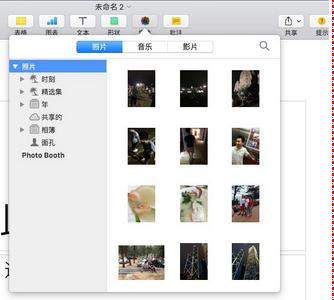
1、打开keynote。
2、点击工具栏上的媒体。
3、选择需要插入的照片即可。
Keynote替换图像:
将图像从电脑或网页中拖到媒体占位符或幻灯片上的任何其他位置。
点按媒体占位符右下角的 媒体占位符按钮,然后从照片图库中选择一张图像。
点按工具栏中的 媒体按钮,然后将照片图库中的图像拖到幻灯片或媒体占位符上。
若要搜索图像,请点按媒体窗口右上角的放大镜。
选取插入>选取(从屏幕顶部的插入菜单中),选择图像,点按插入,然后将该图像拖到您想要的位置。
【注】若要确保大图像在缩放后仍在 iOS 设备上有清晰的视图,请选取文件>高级>优化影片和图像以用于 iOS(从屏幕顶部的文件菜单中)。
将媒体占位符替换为您自己的图像时,新图像不再是占位符。如果尝试在您添加的图像上添加其他图像,图像将重叠。如果要使用其他图像而不是已添加的图像,请按下 Command-Z 移除该图像并恢复占位符,然后添加新图像。
如果无法替换幻灯片上的图像,该图像可能已被锁定或者已成组。
以上就是小编带来的Keynote添加与替换图片的相关介绍了,新手用户们可以按照上面的步骤去实践看看哦~想要掌握更多的操作就去查看小编这里的教程吧。
Keynote相关攻略推荐:

在驾车途中享受美妙音乐,是许多车主的心愿。汽水音乐车机版8.9的出现,为我们带来了全新的车载音乐享受。丰富曲库,满足多样需求汽水音乐车机版8.9拥有海量丰富的曲库,涵盖了各种类型的音乐。无论是流行金曲、经典老歌,还是摇滚、民谣、电子乐等小众风格,都能在这里找到



