时间:2023-03-13 编辑:逍遥
Keynote中的右侧常常会显示边栏,有的用户觉得这样不利于自己的操作想要隐藏,那么该怎么操作?Keynote怎么隐藏边栏?小编已备好了Keynote边栏隐藏教程,感兴趣的马上来看看吧!
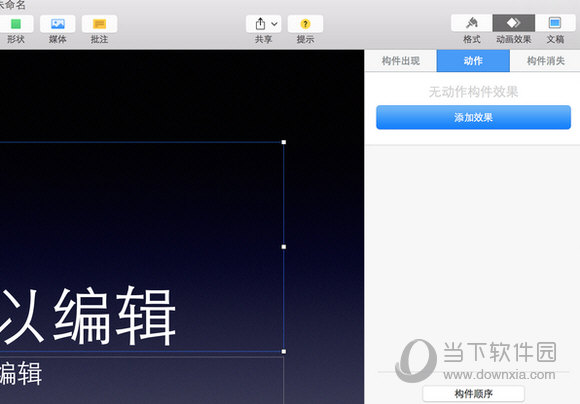
Keynote边栏隐藏教程:
Keynote 窗口在右侧具有边栏,其中显示格式检查器、动画效果检查器或文稿检查器。这些检查器带有控制,用于格式化文本和对象、动画处理对象以及设定演示文稿和音频选项。您可以显示或隐藏边栏。
格式检查器:点按工具栏右侧的 格式按钮。若要隐藏边栏,请再次点按它。
此检查器将显示演示文稿中所选任何内容(如文本、形状或图像)的格式化控制。
动画效果检查器:点按工具栏右侧的 动画按钮。若要隐藏边栏,请再次点按它。
此检查器显示用于给幻灯片上的对象添加动画效果和设定幻灯片之间的过渡的控制。
文稿检查器:点按工具栏右侧的 文稿按钮。若要隐藏边栏,请再次点按它。
此检查器显示适用于影响整个演示文稿的元素的格式控制,如主题和声音轨道。
若要显示或隐藏边栏,还可以选取显示>检查器>格式或显示>检查器>隐藏检查器(从屏幕顶部的显示菜单中)。
Keynote相关攻略推荐:
以上就是全部的Keynote边栏隐藏教程介绍了,其实这些操作都是简单的,有的操作你自己慢慢摸索实践就会了,现在就继续去熟悉吧。
以上就是游戏爱好者小编今日为大家带来的Keynote怎么隐藏边栏 Keynote边栏隐藏教程,更多软件教程尽在游戏爱好者!

在日常的快递收发过程中,我们常常需要查询京东快递单号以及与在线客服取得联系。了解京东快递查单号入口和京东快递在线客服查询入口,能让我们更便捷地掌握快递动态,解决遇到的各种问题。京东快递查单号入口首先,京东快递查单号的入口十分便捷。当你寄件或收件后,想要查询单号