时间:2023-03-13 编辑:hyd
Pages页眉页脚的添加也是需要你掌握的,Pages怎么添加页眉页脚?Pages如何添加页眉页脚?针对这个问题,小编还是建议你来看看Pages添加页眉页脚教程解析哦。
Pages添加页眉页脚教程:
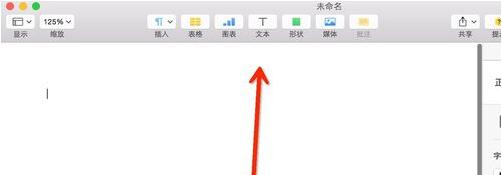
将指针移到页面的顶部或底部,直到出现页眉或页脚区域,然后点按三个文本栏中的其中任意一个(可为页眉或页脚采用任意栏组合)。

如果文稿中有多个节,您可能会看到一个选项来创建新页眉或页脚。
键入页眉或页脚文本。
若要更改文本的外观,请点按右侧边栏顶部附近的样式按钮。
如果没有看到边栏,或边栏中没有样式按钮,请点按工具栏中的 格式按钮。
选择文本,然后执行以下任一项操作:
更改字体、字体大小或颜色:使用字体部分中的控制。
更改对齐方式:使用对齐部分中任意一个可用的按钮。
如果按钮呈灰色,则表明其不可用于您所选的文本。
以上就是全部的关于Pages添加页眉页脚操作步骤的介绍了,按照上面的操作,相信各位都能轻松进行设置了。后面还有更多的操作等你熟悉,加快速度吧。
Pages相关攻略推荐:
Pages转换成word格式如何操作?转换成word格式操作流程图文分享
Pages怎样把文稿设置默认横版?将文稿设置默认横版步骤图文一览

在使用云闪付进行转账时,难免会出现转错账或者不小心多转了的情况。别慌!云闪付提供了一系列方法让你能及时撤销转账,把损失降到最低。实时到账转账的撤销如果你的转账是实时到账模式,那在对方未接收之前,是可以快速撤销的。打开云闪付app,找到转账记录,点击进入该笔转账