时间:2023-03-13 编辑:hyd
Pages是一款很实用的文稿处理工具,新手接触之初对一些操作都还不熟悉。知道Pages怎么创建文稿吗?Pages如何新建文档?掌握这个操作的话你需要看下Pages新建文稿教程哦,马上来了解一下吧。
Pages新建文稿教程:
若要打开 Pages,请点按 Dock、Launchpad 或应用程序文件夹中的 Pages 图标。
如果模板选取器(下方显示)未打开,请选取文件>新建(从屏幕顶部的文件菜单中)。
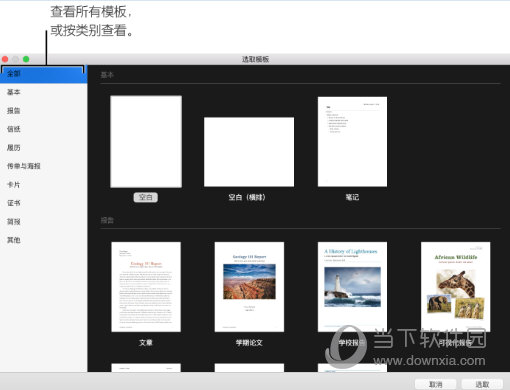
在模板选取器中,滚动以找到您要创建的文稿(或信封)类型,然后连按模板以打开它。
若要以空白页面开始,请选取其中一种空白模板。若选取的模板包含占位符文本和图形,您将使用自己的内容来替换占位符。
对于空白的模板:开始键入。闪烁的插入点已经就位并准备移动。
对于带有占位符文本和图像的模板:
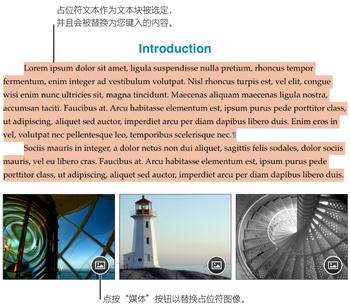
点按占位符文本,然后键入您自己的文本。
有些占位符文本是用乱码的拉丁单词书写。您键入的文本将显示为您电脑所使用的语言。点按占位符图像右下角的 媒体按钮 以将其替换成您自己的图像,或将图像从 Mac 或网页上拖移到占位符图像上。
【提示】若要撤销最近的更改,请选取编辑>撤销或编辑>重做(从屏幕顶部的编辑菜单中)。
若要给文稿命名并选取其存储位置,请选取文件>存储,输入名称,选取位置,然后点按存储。
如果您的 Mac 已设置了 iCloud,那么 Pages 默认将文稿存储到 iCloud 上。
如果不想保留已启动的文稿,请改为点按窗口左上角的红色关闭按钮,然后点按对话框中的删除。
若要在完成工作后关闭文稿,请点按窗口左上角的红色关闭按钮。
Pages 会自动存储您所做的更改,因此不会丢失您的任何工作。稍后,您可以 更改名称 随时给文稿或更改存储位置。
看了Pages新建文稿教程之后,小伙伴们都知道怎么去创建这个文稿了吧?刚开始接触对于很多操作肯定都是不熟练的,赶紧借助这个的教程吧。
Pages相关攻略推荐:
Pages转换成word格式如何操作?转换成word格式操作流程图文分享
Pages怎样把文稿设置默认横版?将文稿设置默认横版步骤图文一览
Pages文稿APP可以为用户们带来非常便利的编辑创作体验,内置了多种实用的编辑功能,能够轻松编辑出需要的文档内容。那么想要查看文档字数应该怎么操作呢?下面就让小编为你详细介绍一下,感兴趣的朋友们千万不要错过!pages文稿查看字数操作步骤介绍1、打开pages软件2、选择一份文稿3、点击右上角的三个点4、打开字数统计,即可在文稿上看到字数情况软件爱好者小编整理的内容就到这里了,还有疑惑的小伙伴可