时间:2023-03-13 编辑:逍遥
Keynote中不仅可以添加形状,还可以添加线条箭头哦~如果你还不知道Keynote怎么添加编辑线条,那就有必要来看看此篇教程啦~速速将操作掌握起来吧。
教程:
点按工具栏中的 形状按钮,然后选取线条。
选项包括含有或不含端点的直线,或含有编辑点的线条来创建曲线。
选择幻灯片上的现有线条。
若要移动线条,请点按线条上的任意位置,然后将其拖到您想要的位置。
若要更改线条长度或者旋转线条,请拖移线条末端的白色方形。
对于曲线,请拖移绿色圆点来更改弧线。
若要查看更改线条外观的控制,请点按右侧边栏顶部的样式标签。
如果没有看到边栏,或边栏中没有样式标签,请点按工具栏中的 格式按钮。
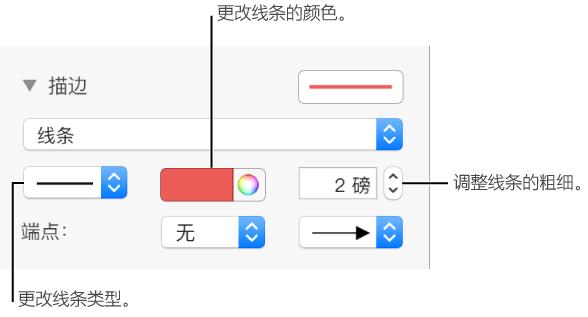
点按边栏顶部的线条样式,或使用描边部分中的控制来调整以下任一项:
线条类型:点按端点上方的弹出式菜单并选取一项。
颜色:点按左侧的颜色池来选取旨在让主题附带的颜色,或点按色轮来打开颜色窗口。
粗细:在颜色控制右侧的栏中,点按箭头。
端点:点按端点弹出式菜单,然后选取选项来更改左端点和右端点。
以上就是小编带来的教程解析了,掌握了这些操作,其他的类似操作应该都难不住你了~加快熟悉这款软件的速度吧。
Keynote相关攻略推荐:
上文就是小编为您带来的Keynote怎么添加编辑线条 教程了,你学会了吗?若还有疑问请多多关注游戏爱好者!

在数字化时代,我们都渴望有一个安全、便捷且功能强大的云存储平台,百度网盘网页版无疑是众多用户的首选。它为我们提供了一个可以轻松管理和分享各类文件的空间。百度网盘网页版官网首页简洁明了,却又充满了实用的功能入口。当你打开官方网页地址,首先映入眼帘的是醒目的登录区