
时间:2023-03-09 编辑:hyd
现在的日常办公生活中,有许多的办公人员会选择使用TeamViewer作为他们传输文件的工具。因为他在远程控制桌面的同时会有文件之间的来往,这是,TeamViewer提供的传文件功能就用上了,那么TeamViewer怎么传文件的呢?下面,就让小编来一一讲解吧。
1、,连接到伙伴ID
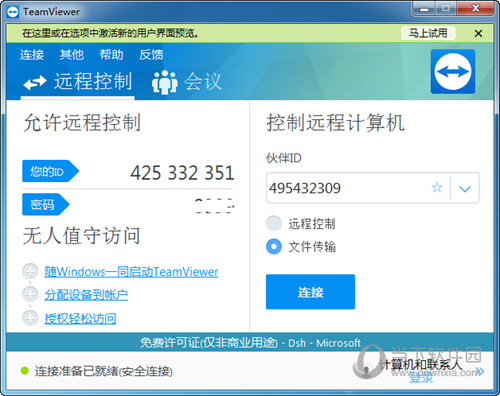
2、可以直接选择文件传输而不控制对方电脑,也可以先控制电脑再传输

3、连接完成后,再TeamViewer上方文件传输选项会弹出文件传输功能按钮,点击即进入传输界面

4、再文件传输窗口,将需要的文件直接拉进对方的文件夹下即可
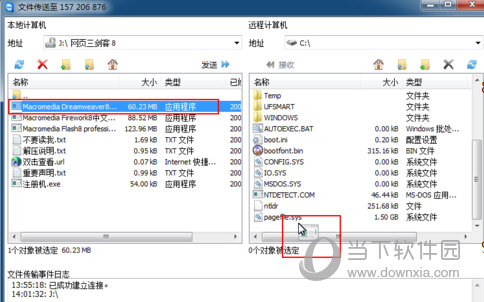
5、待文件传输完,即可在电脑中查看对方传输来的文件了
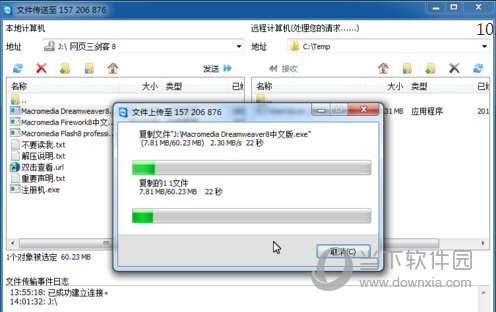
用TeamViewer传输文件可能不是最快的,但是好处在于可以一边控制一边传文件,如果对方不善于使用这些文件,可以远程演示使用,效果更佳。
喜欢小编为您带来的TeamViewer怎么传文件文件传输方法吗?希望可以帮到您~更多相关内容尽在游戏爱好者。
TeamViewer相关攻略推荐:
Teamviewer无法连接如何解决?无法连接远程解决方法介绍
TeamViewer固定密码如何设置?固定密码设置流程图文介绍
TeamViewer开机自启动如何设置?开机自启动设置流程介绍

在使用金考典学习的过程中,有时我们可能需要清除做题记录,以更好地规划学习进度或保护隐私。下面就为大家详细介绍金考典清除做题记录的方法。首先,打开金考典软件。进入软件主界面后,我们可以看到各种学习板块和功能按钮。找到做题记录所在位置通常,做题记录会在相应科目的学



