时间:2023-03-08 编辑:hyd
经常外出办公的商务人士可能会使用一款非常好用的远程桌面控制软件。它就是TeamViewer,但是可能会存在问题,就是经常匆忙出门,记得开启了电脑却忘记了开启TeamViewer,想要远程控制却尴尬的发现没有启动TeamViewer,没关系,这个软件有一个开机自启动功能,下面就让小编来介绍下设置方法吧。
1、软件,如下所示,

2、点击选项,如下所示,

3、在常规里,选择随Windows一同启动TeamViewer,呼入Lan连接选择接受即可,如下所示

这样设置完一次之后就不用担心开了电脑没开TeamViewer而不能远程控制电脑的尴尬了。这款软件说实话真的挺好用的,反应很快,比QQ的远程桌面控制好用的多呢。
上文就是小编为您带来的TeamViewer怎么设置开机启动 设置方法了,你学会了吗?若还有疑问请多多关注游戏爱好者!
TeamViewer相关攻略推荐:
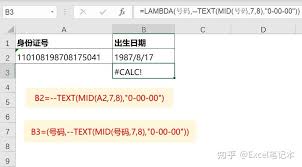
在excel中,lambda函数为我们提供了一种强大的方式来创建带参数的可重用命名函数。这使得我们能够将复杂的计算逻辑封装起来,方便在工作表的不同位置重复使用。首先,让我们来了解一下如何定义一个lambda函数。假设我们要创建一个计算两个数之和的函数,我们可以