时间:2023-03-09 编辑:笑话
大家知道按键精灵中如何设置自动输入文字吗?下文小编就带来了按键精灵中设置自动输入文字的简单使用教程,一起来看看吧!

方法一
我们在编写前要注意首先要将鼠标的光标放在输入框中,你可以在启动脚本前就将光标移动到输入框中
先打开按键精灵,新建一个空白脚本,这个方法要配合输入法,使用于字数较少的输入,例如你要输入文字“你好”,在输入法中,按下【n】、【h】和空格键就可以输入你好,所以在编写时
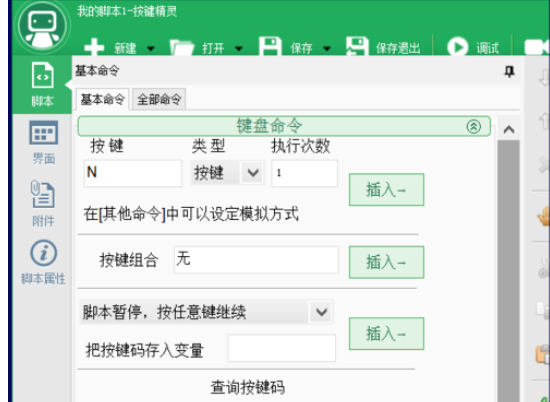
然后插入按键“N”和“H”
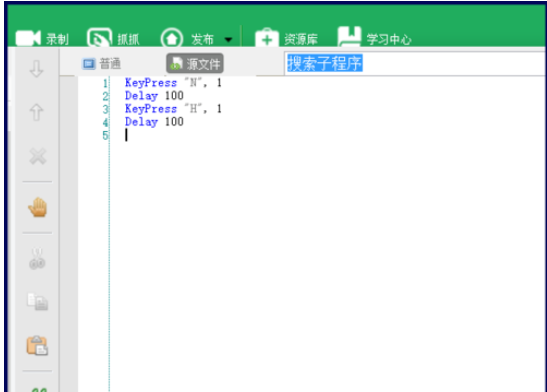
接着我们再插入按键“space”
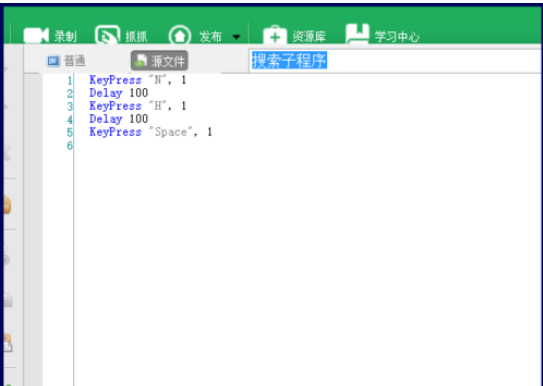
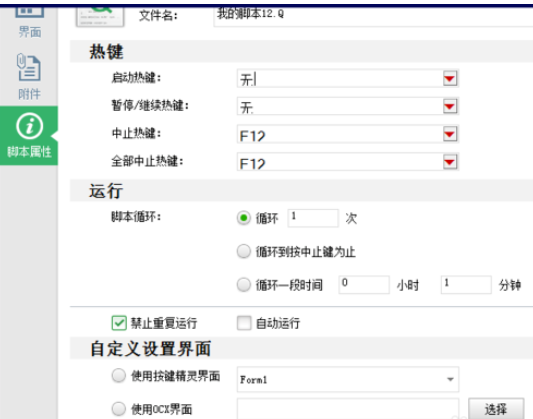
这时我们在设置好启动热键和循环次数,就编写完成了
方法二
上面的方法使用起来比较麻烦,字数也不能太多,可以用命令直接输入文字
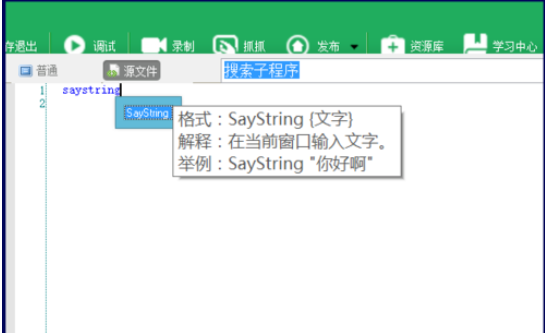
我们在编写时使用【saystring】语句
按键精灵相关攻略推荐:
按键精灵自动连续点击脚本如何设置?自动连续点击脚本设置流程图文介绍
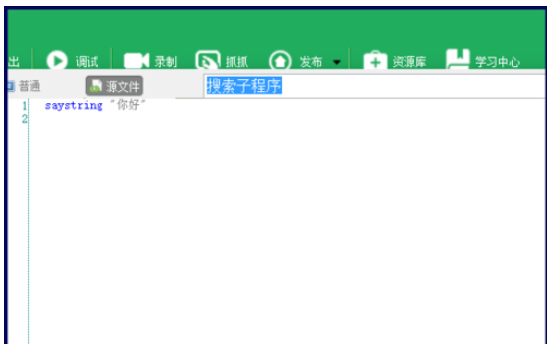
例如输入”你好“
接着在按键精灵中输入【saystring "你好"】“”里就是要输入的文字
根据上文为你们描述的按键精灵中设置自动输入文字的详细方法介绍,你们是不是都学会了呀!

幼师口袋app是一款为幼师们量身打造的实用工具集合平台,它涵盖了丰富多样的功能,能极大地助力幼师的日常工作与教学。一、资源获取与使用在幼师口袋app中,资源板块极为丰富。进入“素材库”,能找到海量的教案、课件、教具制作模板等。比如,当准备一堂关于动物的课程时,