时间:2023-03-08 编辑:hyd
这期教程是为各位讲解在,感兴趣的就赶紧去下文学习下吧,相信你们会喜欢。

我们先打开CorelDraw X4软件
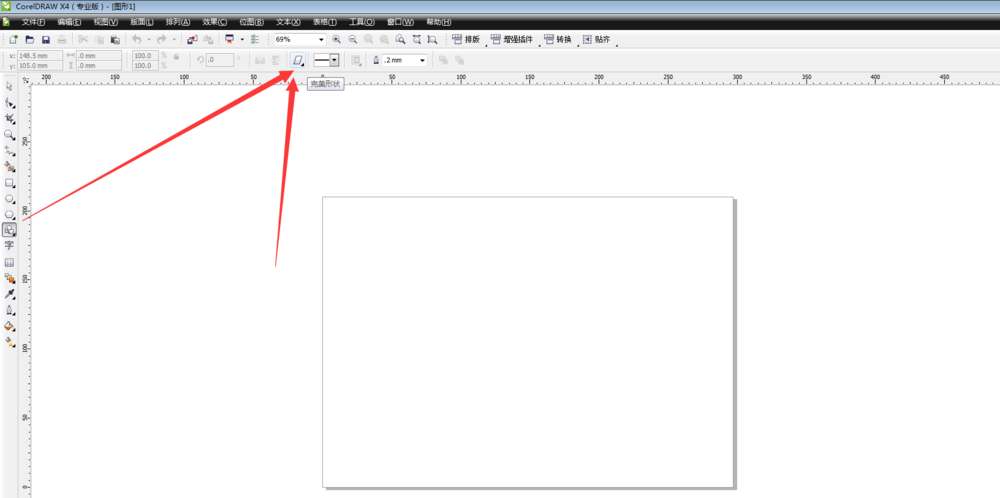
然后我们选择工具栏中的基本形状工具,找到属性栏中的【完美形状】图标,如下图所示。

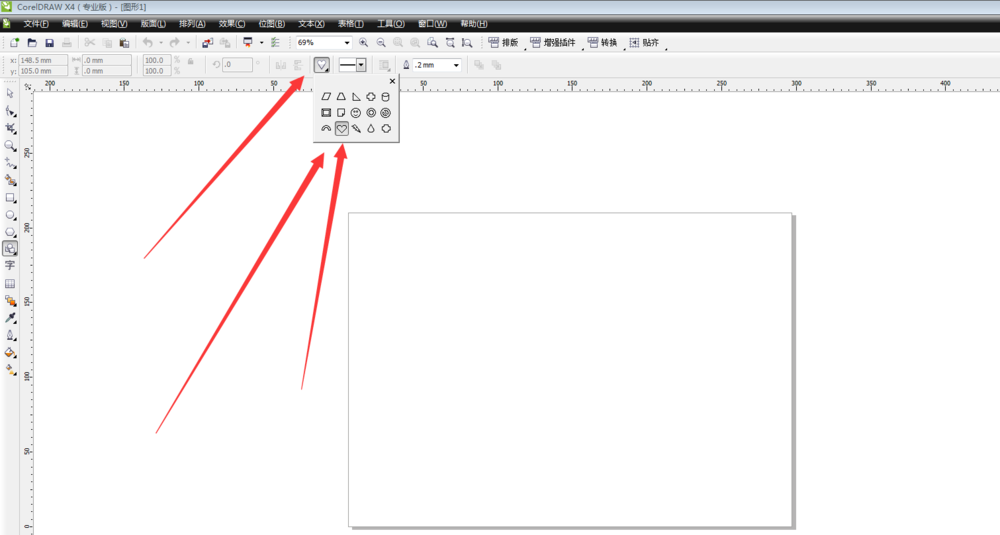
接着我们单击完美形状右下角的黑色小三角,出现很多形状,我们选择心形。如下图。
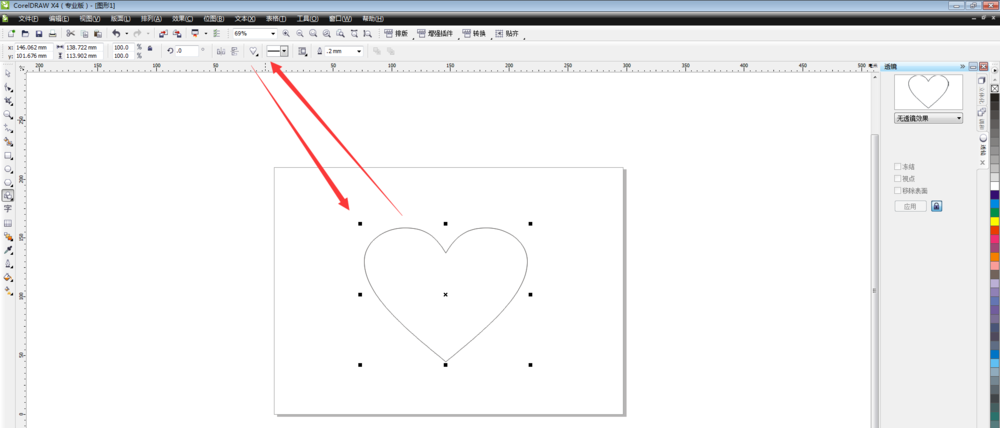
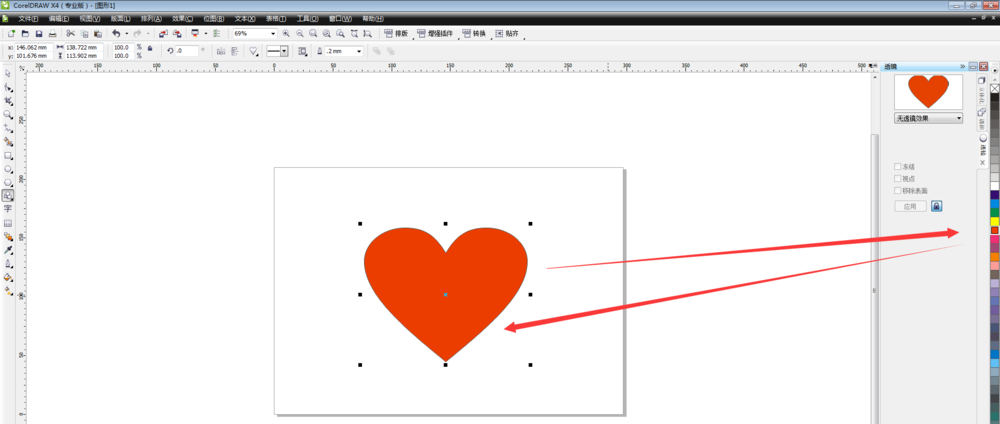
这时我们在文档中拖拽出一个心形,填充为一个红色,如下图所示。
接着我们用鼠标左键拖动心形鼠标右键复制,复制出一个心形,复制的心形填充为灰色。如下图。
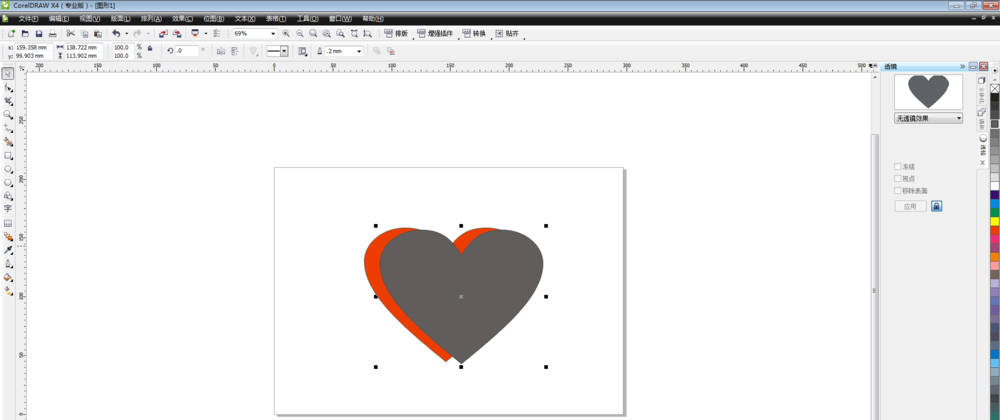
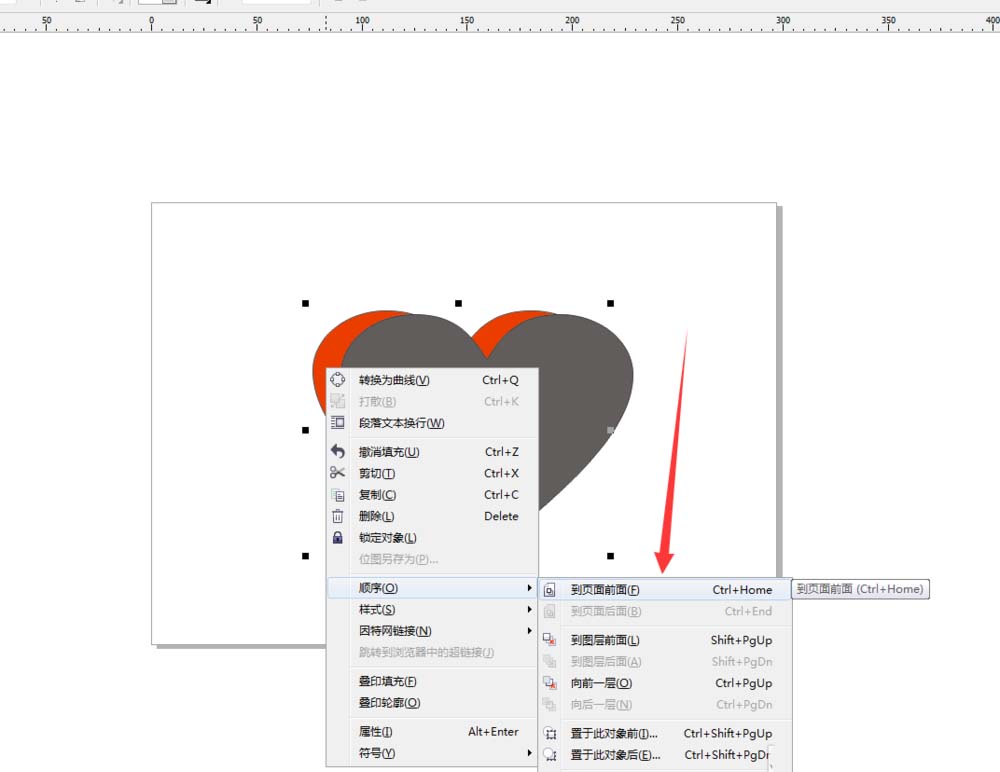
然后我们选中红色心形,鼠标右键选择顺序,到页面前面,如下图所示。
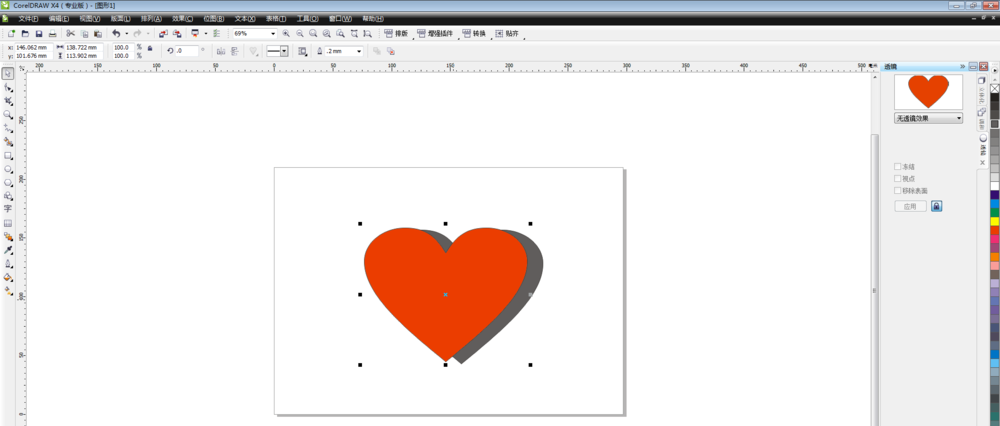
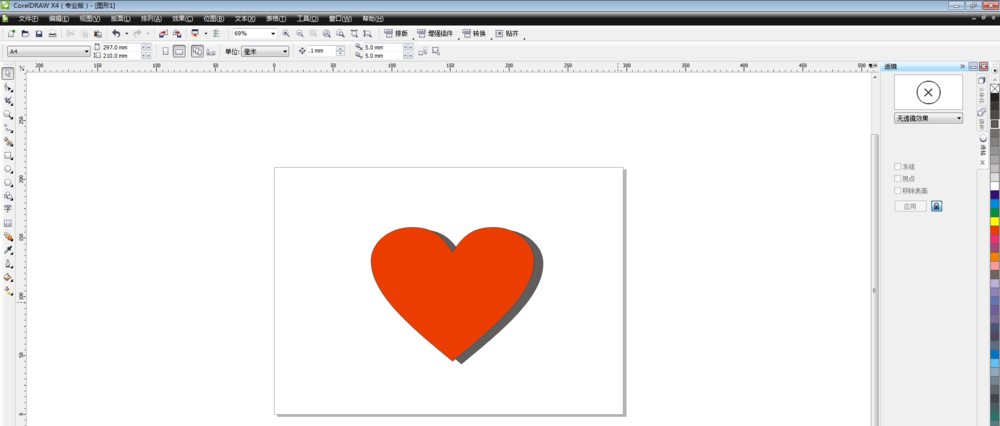
最后立体感的心形就完成了,调整心形位置可以有不同的效果哦。如下图所示。
看完了上文为你们讲述的CorelDraw X4制作立体心形的具体步骤介绍,你们是不是都学会了呀!
CorelDraw X4相关攻略推荐:
CorelDraw X4直角三角形如何绘制?直角三角形绘制流程图文介绍
CorelDraw X4怎么制作一款杂志封面?设计一款杂志封面教程分享
CorelDraw X4怎样设计杂志封面?制作杂志封面流程图文一览

在日常处理pdf文件时,添加页码是一项常见需求。无论是制作文档、书籍还是报告,页码都能让内容更具条理,方便阅读和查找。那么,如何轻松为pdf添加页码并进行格式设置呢?下面就为你详细介绍。选择合适的工具要给pdf添加页码,首先得选对工具。市面上有不少专门的pdf