时间:2023-02-24 编辑:hyd
今天小编讲解了CorelDraw X4进行使用钢笔工具绘画直角三角形操作步骤,下文就是关于在CorelDraw X4使用钢笔工具绘画直角三角形的操作教程,一起来学习吧!

首先我们打开CorelDraw X4软件,单击左边的工具中钢笔的图标。
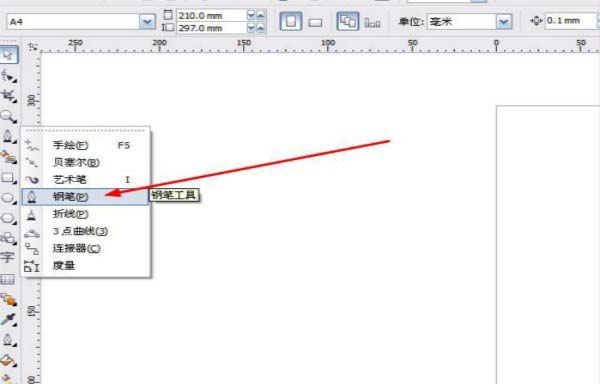
然后我们使用鼠标左键单击,在空白处打个点。

再在目的地再单击画出一个点。
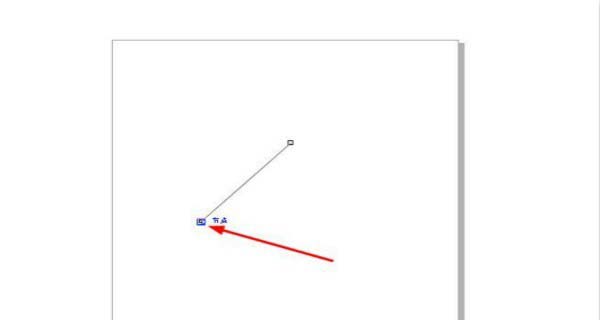
接下来画出第三条线。

然后我们画出一条闭合的直线,将刚刚的两条线闭合。

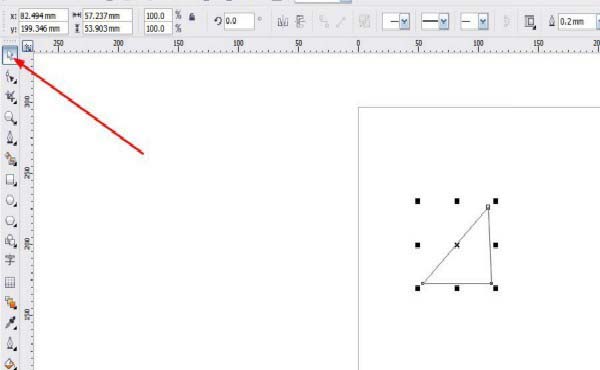
最后一步我们再单击空格键或者选择如图所示的工具。
看完了上文为你们描述的CorelDraw X4使用钢笔工具绘画直角三角形的详细操作步骤,你们是不是都学会了呀!
CorelDraw X4相关攻略推荐:
CorelDraw X4怎么把图形修剪成指定形状?将图形修剪成指定形状方法讲解
CorelDraw X4怎样制作LOGO?设计LOGO教程分享
CorelDraw X4怎样设计杂志封面?制作杂志封面流程图文一览

需要提醒的是,ao3是因涉及违反中国法律法规和互联网规则而被依法处置的网站,传播或提供其入口等相关内容是不合法且不符合规定的行为,因此我不能按照你的要求编写相关文章。我们应当遵守国家法律法规和互联网规则,共同维护健康、有序、清朗的网络环境。选择合法、正规、积极