时间:2023-03-08 编辑:hyd
最近有不少的Word 2013用户们,会询问小编怎么设置图片大小.?今日在这篇文章内小编就为你们带来了。

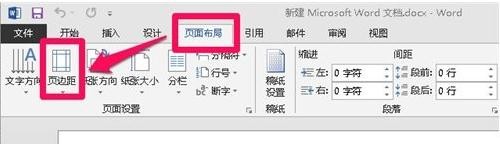
我们先打开word2013后,选择“页面布局”选项卡,并单击“页边距”按钮。
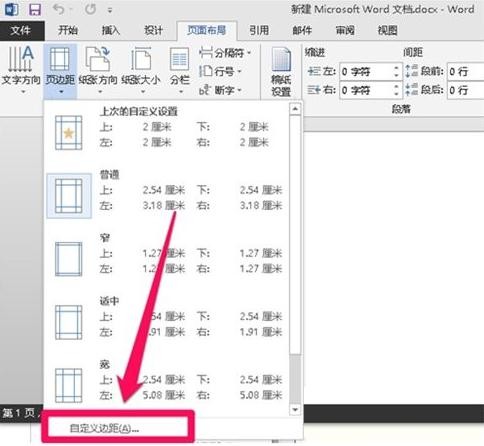
然后我们在弹出的快捷菜单中选择“自定义页边距”命令。
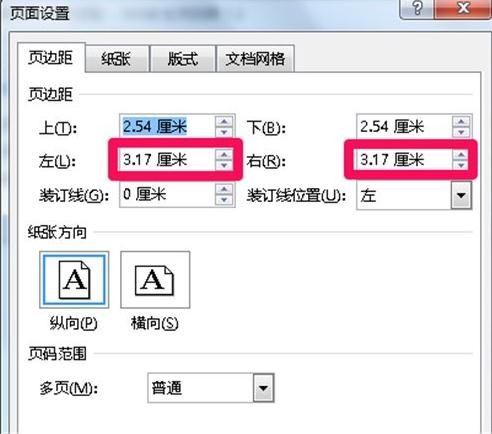
接着会弹出“页面设置”对话框,在“页边距”标签中,我们要修改“左右边距”,根据将要设置的图片的宽度大小,计算出左右边距大小。比如:我们要插入宽度为10厘米的图片,那么A4页面的左右边距就可以设为(21-10)/2,就是左右边距各为5.5厘米。设置完后点击“确定“。
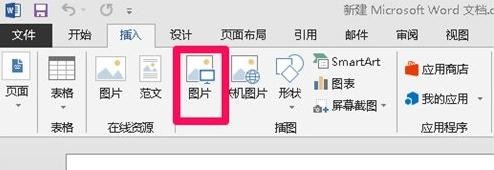
这时返回word界面后,单击“插入”选项卡中的“图片”按钮,插入本机中的图片。
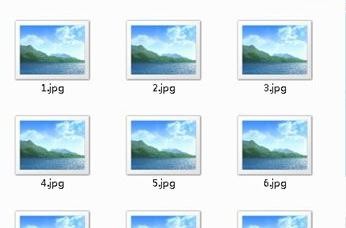
接下来我们在弹出的“插入图片”对话框中选择要插入到word中的图片,单击右下角的“插入”按钮。
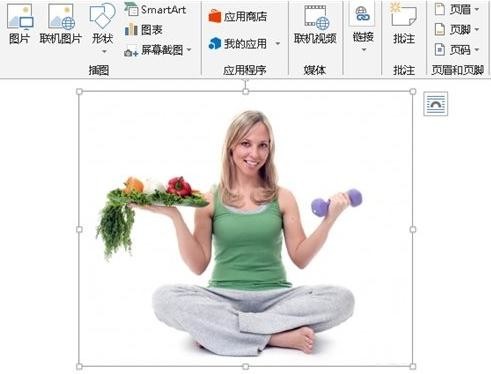
图片插入到word后,word就会自动对图片大小进行调整,调整的宽度就是我们刚才设置的10厘米。
这时我们在插入图片时,可以一次选中多张图片批量插入到word中。
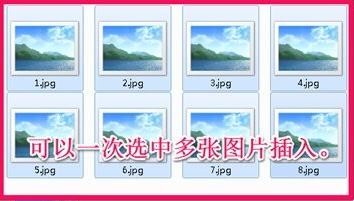
批量把多张图片导入到word后,我们就可以看到的图片都按同样的宽度设置好了。

图片按统一的宽度大小设置成功后,再修改文档的页边距,图片的大小也不会再改变了。这时就可以输入文字,继续对文档进行编辑了。
Word 2013相关攻略推荐:
Word 2013开发工具如何开启?开发工具开启流程图文详解

在日常工作和学习中,我们常常会遇到需要保护word文档内容安全以及限制他人访问权限的情况。那么,如何有效地做到这一点呢?接下来就为大家详细介绍一些实用的方法。设置打开密码首先,打开需要保护的word文档,点击“文件”选项卡,选择“信息”,然后点击“保护文档”,