时间:2023-03-07 编辑:逍遥
你们是不是也在使用PowerPoint Viewer呢?不过你们晓得幻灯片怎样设置图片透明度吗?今日在这里就为你们带来了。

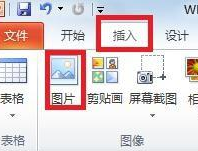
我们首先新建一个PPT文档,找到需要插入图片的幻灯片,依次点击菜单栏中的插入——图片,选择需要图片,在幻灯片中插入图片
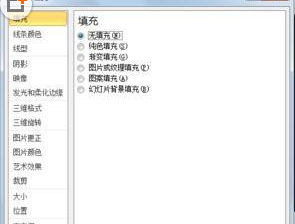
然后我们用右键选择图片,选择设置图片格式,调出对话框,此时我们会发现没有可以修改图片透明度的选项
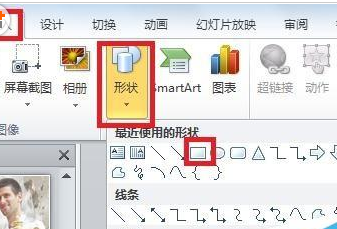
但是我们要是修改一下插入图片的方法,即可达到要求,首先点击菜单栏中的插入——形状,选择矩形
接着我们右键单击矩形,选择设置形状格式,调出设置对话框
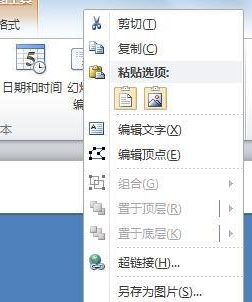
这时我们在设置形状格式中,选择填充中的图片和纹理填充,选择文件,找到自己需要的图片,插入
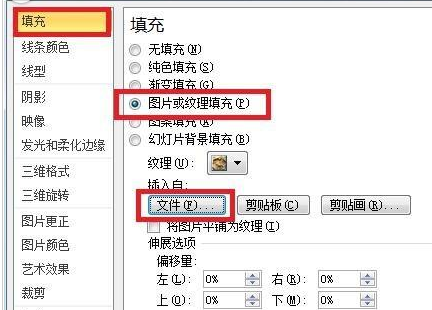
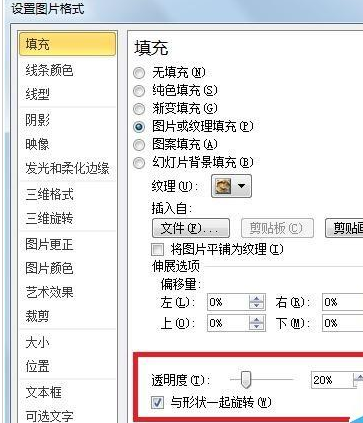
此时你就可以发现在选择文件的下方,就会有一个调节透明度的选项,调节到自己觉得合适数值,这样插入的图片就会变得透明了
看完了上文为你们描述的PowerPoint Viewer中幻灯片设置图片透明度的具体流程介绍,你们应该都学会了吧!
PowerPoint Viewer相关攻略推荐:
PowerPoint Viewer怎么设置幻灯片大小?修改幻灯片大小方法讲解
PowerPoint Viewer怎样隐藏不想显示内容?屏蔽内容流程介绍
PowerPoint Viewer怎么调整幻灯片图片透明度?设置图片透明度步骤一览

在学习的过程中,我们难免会遇到各种难题,而题拍拍为我们提供了一个便捷的求助老师的途径。那么,具体该如何操作呢?首先,打开题拍拍应用程序。进入主界面后,找到你正在解答的题目所在的学科和相应章节。如果你已经在做题过程中遇到困难,想要寻求老师帮助,直接点击该题目。此