时间:2023-03-06 编辑:逍遥
本教程主要给各位亲们讲解了迅雷7如何将文件下载到私人空间的操作,需要了解的亲们可以一起去看看下文,希望能够帮助到大家。

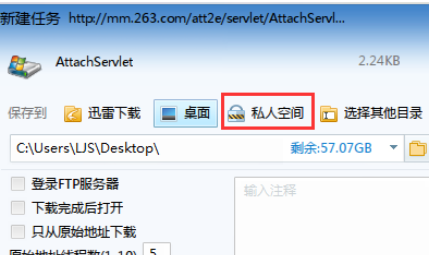
首先我们找到一个网络文件,使用迅雷下载工具下载,此时弹出新建任务窗口,在新建任务窗口可以看到【私人空间】选项,如下图所示。
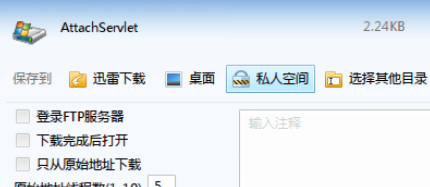
然后我们选择【私人空间】选项,此时会隐藏下载路径选项,如下图所示。
接着我们点击下方的【立即下载】选项,此时弹出访问受限提示窗口,如下图所示。
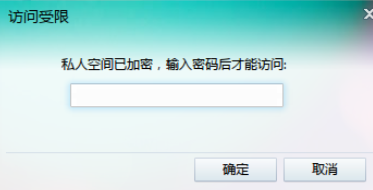
正确输入设置的私人空间密码之后,点击【确定】按钮,此时可将文件下载到私人空间,如下图所示。
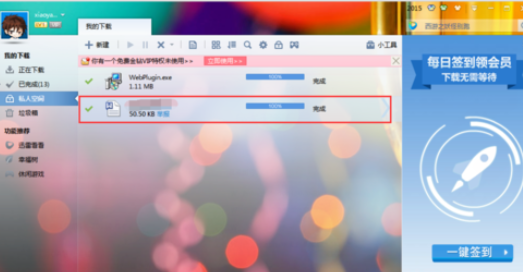
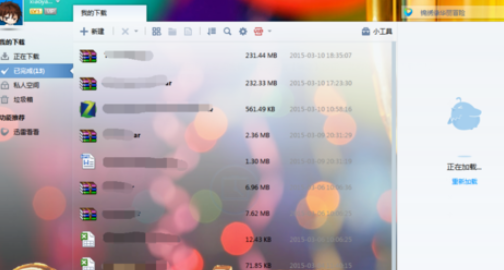
下载到私人空间的文件任务不会显示在迅雷已完成列表中,如下图所示。
迅雷7相关攻略推荐:
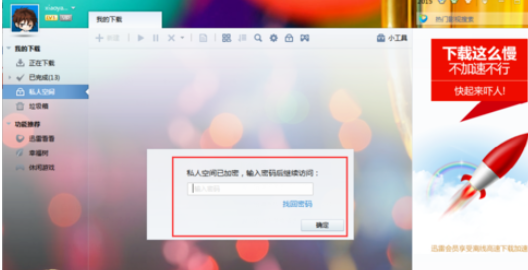
这时我们再次登录到迅雷首页时,点击左侧菜单栏里的【私人空间】选项时,需输入密码才可进入该界面查看下载任务,如下图所示。
看完了上文为你们讲述的迅雷7将文件下载到私人空间的具体操作步骤,你们是不是都学会了呀!

在观看视频时,我们总是希望能够专注于画面,不受其他窗口的干扰。而迅雷影音作为一款常用的视频播放软件,如何让它的窗口始终保持最前呢?今天就来给大家分享这个实用的小技巧。一、找到设置入口首先,打开迅雷影音软件。在软件界面中,找到菜单栏。一般来说,菜单栏位于窗口的上