软件教程

首页 > 文章频道 > 软件教程

迅雷7怎么更换下载文件目录?更改下载文件目录流程一览

时间:2023-03-01 编辑:笑话

迅雷7更改下载文件目录的操作方法啦,还不清楚的小伙伴们,赶紧随下编一起来看一下迅雷7更改下载文件目录的具体操作吧。

迅雷7怎么更换下载文件目录?更改下载文件目录流程一览

首先打开我们电脑里面的迅雷的主程序,然后我们看见他的主页面

迅雷7怎么更换下载文件目录?更改下载文件目录流程一览

然后我们点击上边的下拉小箭头(如图所示)

迅雷7怎么更换下载文件目录?更改下载文件目录流程一览

接着我们点击下拉箭头之后,我们看见中间的部分,有一个系统设置的选项卡,后面是他的快捷键

迅雷7怎么更换下载文件目录?更改下载文件目录流程一览

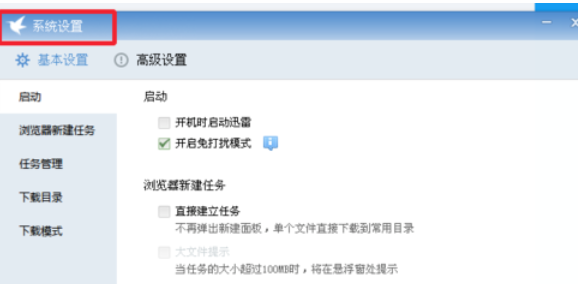
这时直接来到系统设置的主页面上来

迅雷7怎么更换下载文件目录?更改下载文件目录流程一览

在左侧我们可以看见下载目录的选项卡,默认是D盘的迅雷下载的文件夹

迅雷7怎么更换下载文件目录?更改下载文件目录流程一览

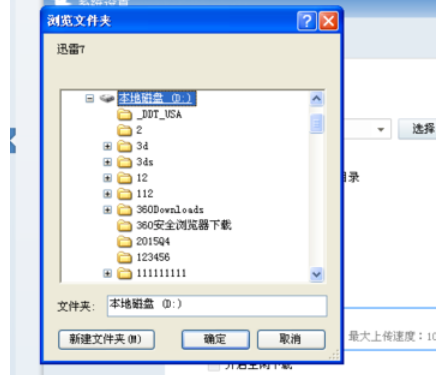
接着我们要想更改他的路径,点击后面的选择目录,然后我们选择本地一个文件夹即可
迅雷7怎么更换下载文件目录?更改下载文件目录流程一览

迅雷7相关攻略推荐:

迅雷7离线下载功能怎么使用?离线下载功能操作方法讲解

迅雷7怎么更换默认下载路径?更改默认下载路径步骤一览

迅雷7下载速度慢怎么办?下载速度慢解决方法说明

最后我们修改完成之后,我们下载的文件就会到新的文件夹里面

迅雷7怎么更换下载文件目录?更改下载文件目录流程一览

看完了上文为你们呈现的,你们是不是也学会了呀!

查看

软件教程

迅雷任务已暂停无法开始怎么回事

在使用迅雷下载的过程中,有时会遇到任务已暂停且无法重新开始的情况,这可着实让不少用户头疼。别着急,下面就为大家详细介绍一下可能出现的原因及解决方法。网络问题网络不稳定或中断是常见原因之一。检查一下你的网络连接是否正常,比如wifi是否已连接,或者宽带是否欠费等

2025-12-24 【新闻资讯】

推荐下载