软件教程

首页 > 文章频道 > 软件教程

迅雷7怎么更换默认下载路径?更改默认下载路径步骤一览

时间:2023-02-24 编辑:笑话

使用迅雷7的用户很多,一些新用户不清楚如何更改默认下载路径,今天小编给大家带来在,希望可以帮到大家。

迅雷7怎么更换默认下载路径?更改默认下载路径步骤一览

我们先打开迅雷7软件,可以登录,也可以不登录,对设置没有什么影响

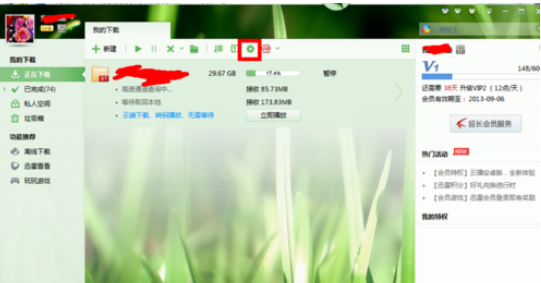
然后在上方工具栏中找到配置按钮,点击打开
迅雷7怎么更换默认下载路径?更改默认下载路径步骤一览

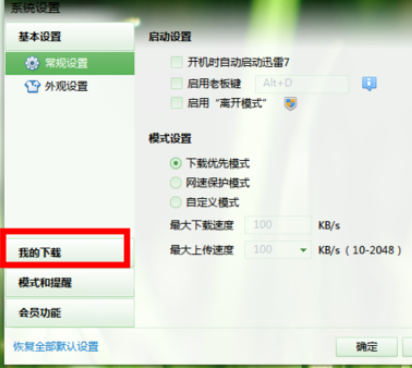
接着我们打开系统设置对话框, 点击我的下载

迅雷7怎么更换默认下载路径?更改默认下载路径步骤一览

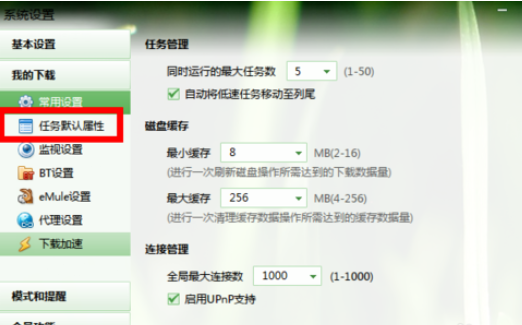
这时在我的下载里面点击任务默认属性

迅雷7怎么更换默认下载路径?更改默认下载路径步骤一览

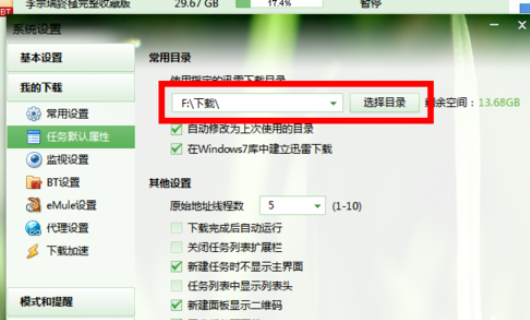
此时在常用目录下面你就可以看到更改默认路径的地方了

迅雷7怎么更换默认下载路径?更改默认下载路径步骤一览

迅雷7相关攻略推荐:

迅雷7中怎么使用启动自动下载?设置启动自动下载流程一览

迅雷7怎样高速通道?高速通道操作教程分享

迅雷7边下边播怎么操作?边下边播方法介绍

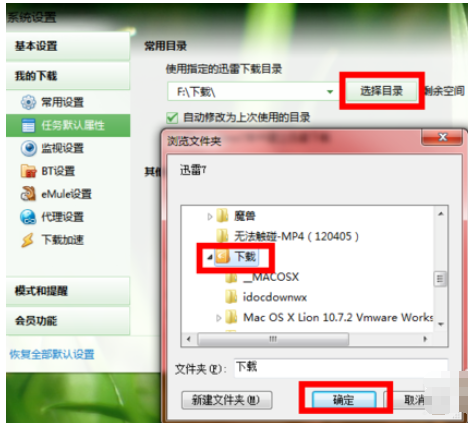
然后我们点击选择目录进行更改,可以放大一个比较宽敞的磁盘中,新建一个文件夹,起个名字,然后依次点确定就可以了,下载一个文件,看看是不是保存到了你设置的路径中
迅雷7怎么更换默认下载路径?更改默认下载路径步骤一览

看完了上文描述的迅雷7更改默认下载路径的详细操作方法,伙伴们自己也赶紧动手去试试吧!

查看

软件教程

迅雷影音如何让窗口始终保持最前

在观看视频时,我们总是希望能够专注于画面,不受其他窗口的干扰。而迅雷影音作为一款常用的视频播放软件,如何让它的窗口始终保持最前呢?今天就来给大家分享这个实用的小技巧。一、找到设置入口首先,打开迅雷影音软件。在软件界面中,找到菜单栏。一般来说,菜单栏位于窗口的上

2025-10-23 【新闻资讯】

推荐下载