时间:2023-03-04 编辑:hyd
在Photoshop7.0上面是没有PSCS版本中的快速选择工具的,所以让很多想要抠图片上英文字母的小伙伴造成不少困扰,但是真的想要操作也是挺简单的,下面就来说一下如何用PS7.0进行抠图操作。
1、首先你打开需要抠图的图片。
2、然后在原来的图层基础上复制一层,快捷键为CTRL+J
3、接着你需要用到,然后在上方菜单中选择容差,这里根据实际的文字颜色来改变容差,文字颜色越接近纯色,容差就默认,如果颜色是渐变色,那么将容差增至40-50。
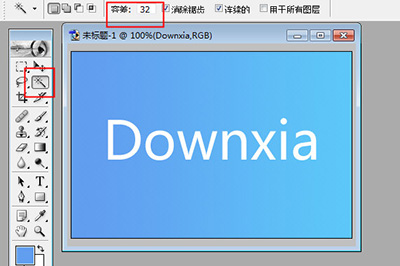
4、接着你就用在你要扣的英文字中选择出一个字母出来,然后点击上方菜单【选择】【】。
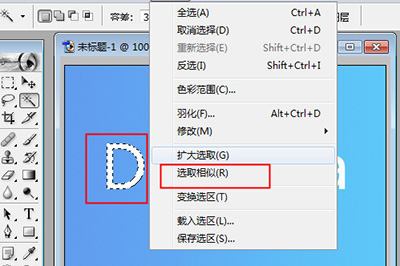
5、点击后你就会发现所有的英文字母全部被选取出来了,轻轻松松。
6、如果你发现没有字母被选取,那么就再用,按住SHIFT键,。

以上就是PS7.0选取抠出英文字母的方法,操作非常的简单,希望对小伙伴们有帮助,还有顺便说一下和的差别。
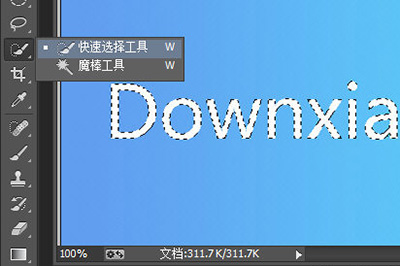
快速选择工具是通过调节画笔大小来控制选择区域的大小。形象一点说就是可以画出选区,功能很强大。而是通过调节容差值来调节选择区域,他一次只能选择一片区域。
以上就是PhotoShop7怎么把英文字母抠出来 一个工具搞定的全部内容了,游戏爱好者为您提供最好用的浏览器下载,为您带来最新的软件资讯!
PhotoShop相关攻略推荐:
PhotoShop7画圆用哪些工具好?PhotoShop7画圆工具介绍
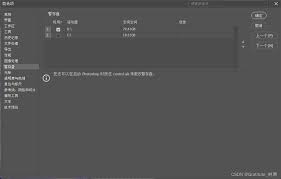
当photoshop提示暂存盘已满时,别着急,有多种方法可以解决。首先,了解暂存盘的作用。photoshop在运行过程中会将一些临时数据存储在暂存盘中,当暂存盘空间不足就会出现问题。解决方法之一是清理暂存盘。在photoshop中,选择“编辑”>“首选项”>“