时间:2023-03-04 编辑:逍遥
相信许多伙伴还不了解dreamweaver cs6创建多个层的简单操作,不过没关系,下面就分享了创建多个层的操作方法,希望感兴趣的朋友都来共同学习哦。

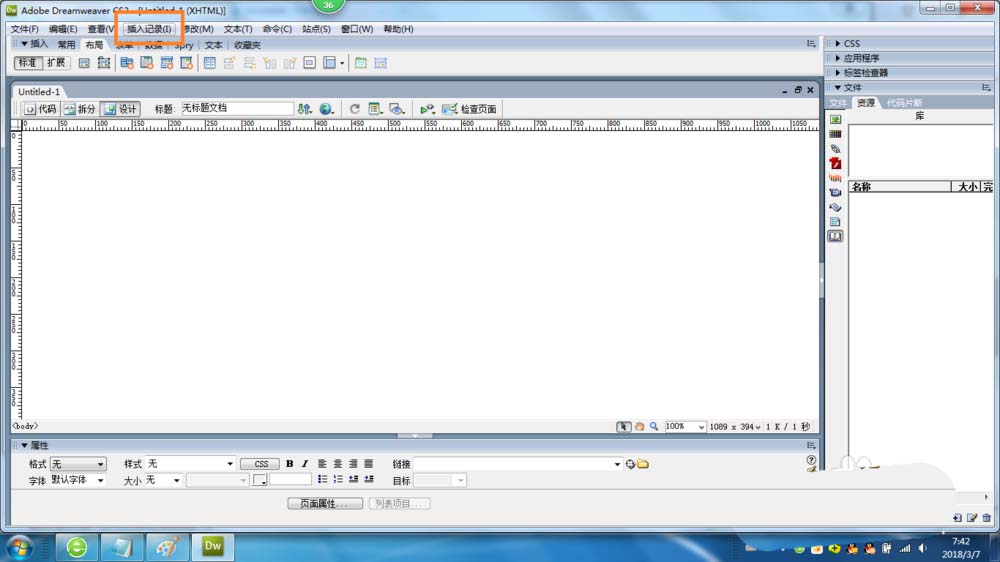
我们先在dreamweaver cs6窗口中进入编辑状态中执行“插入记录”命令。
这时点击“插入记录”命令会弹出这个“下拉菜单”选项。
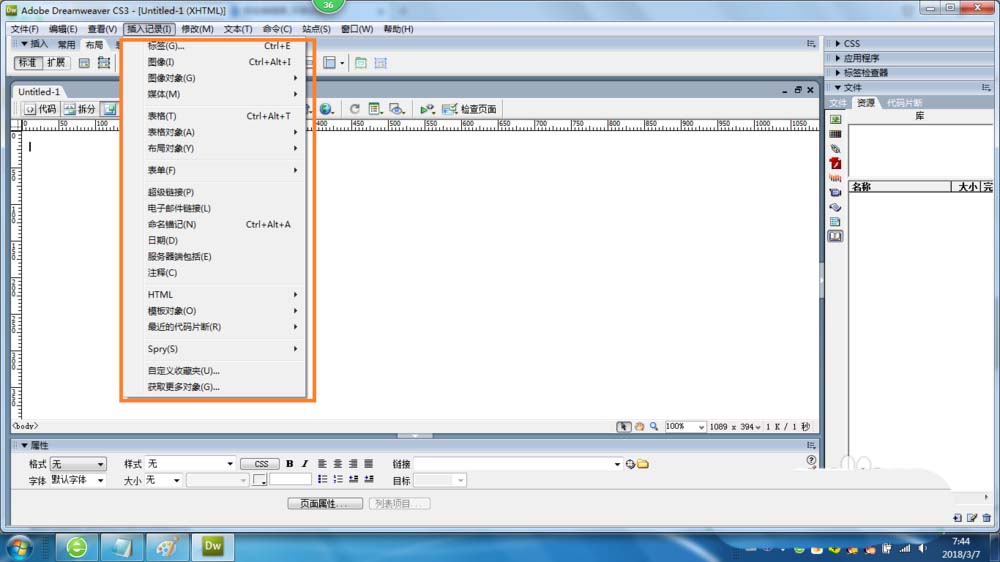
接着我们在“插入记录”命令中的下拉菜单选择“布局对象”命令。
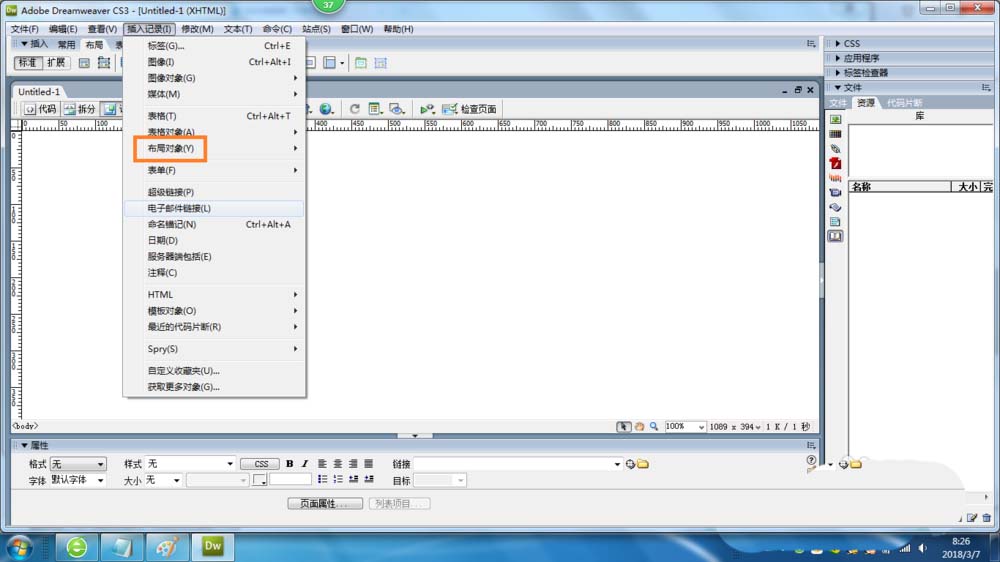
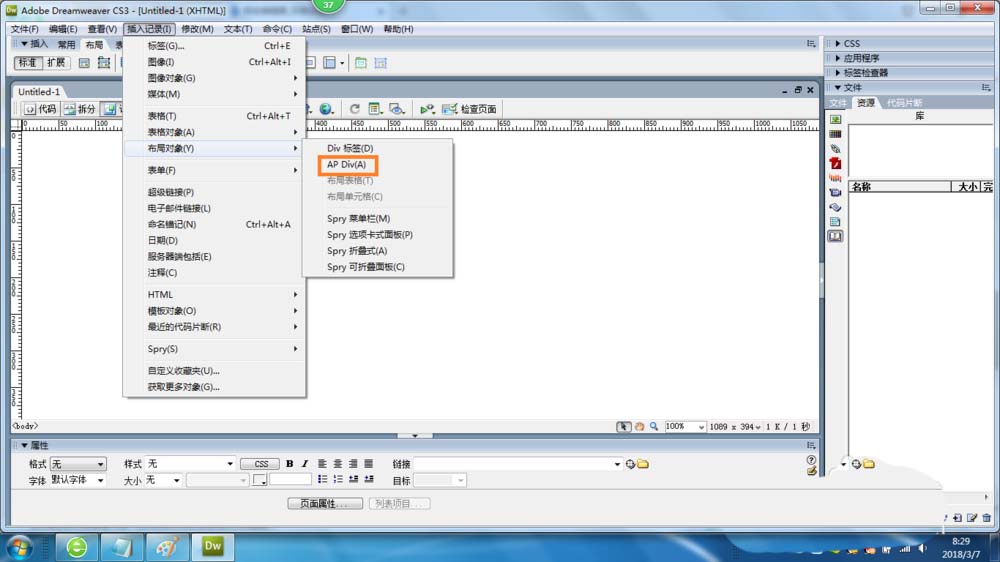
这时我们在“布局对象”选项卡中选择“AP DIV”命令。
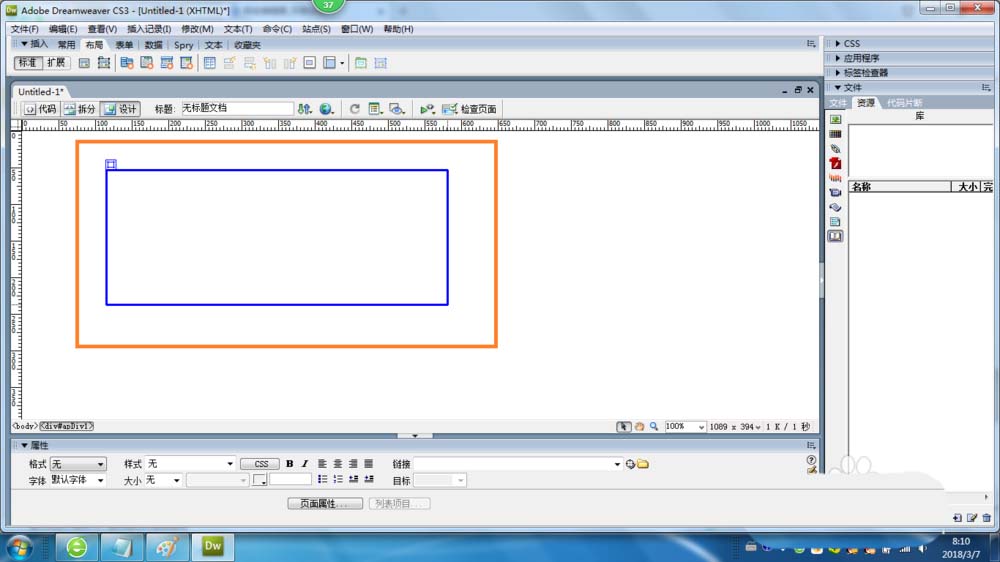
这时编辑状态自动输入“AP DIV”层。
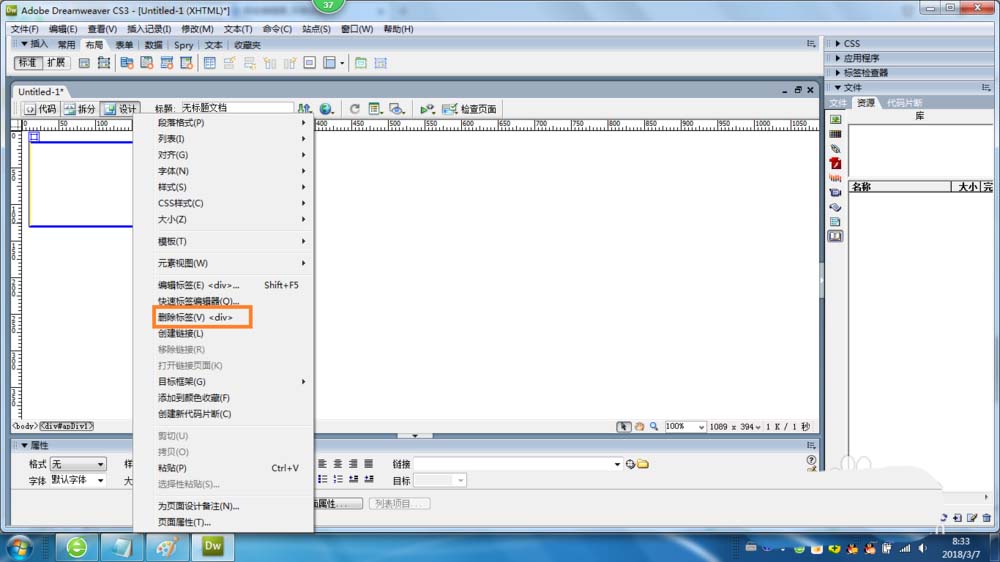
这时我们删除这个“AP DIV”自动插入的层。选中层右击选择“删除标签”命令。
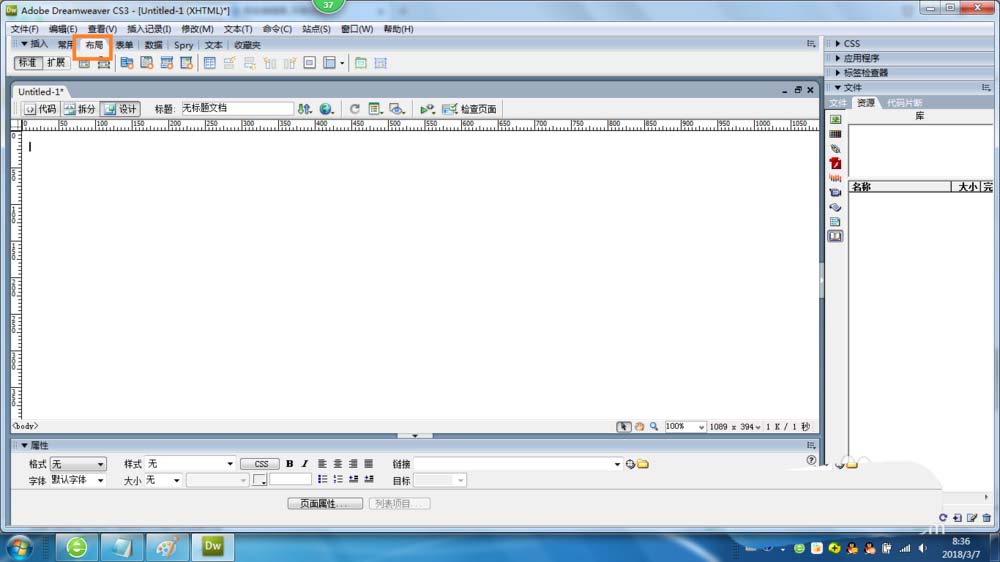
然后在工具栏上点击“布局”选项卡按钮。
dreamweaver cs6相关攻略推荐:
dreamweaver cs6如何显示登陆界面?显示登陆界面步骤讲解
dreamweaver cs6代码格式化怎么操作?将代码格式化教程分享
dreamweaver cs6字体大小如何更改?字体大小更改流程图文介绍
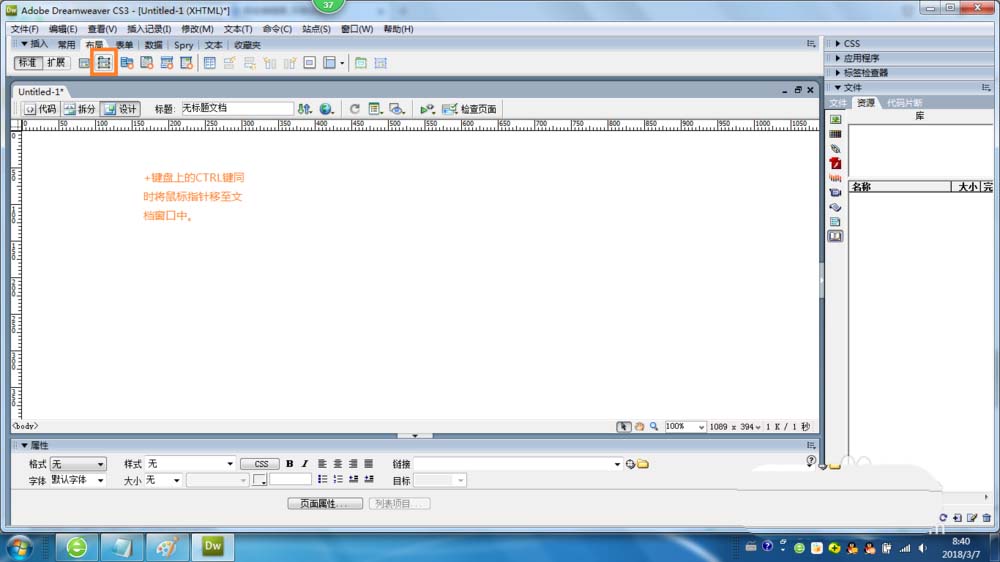
最后我们点击绘制层视图按钮,然后按住键盘上的CTRL键的同时将鼠标指针移至文档窗口中,即可连续的绘制多个层。
看完上文为你们讲述的dreamweaver cs6创建多个层的具体操作流程,你们是不是都学会了啊!

在使用猫眼电影app购买电子票后,却遇到二维码打不开的情况,是不是让你心急如焚?别担心,下面就为你带来一系列有效的解决方法。检查网络连接首先,确保你的手机已连接到稳定的网络。不稳定的网络可能导致二维码加载失败。尝试切换网络,比如从wi-fi切换到移动数据,或者