时间:2023-03-02 编辑:逍遥
听说在Microsoft Office Outlook中可以设置邮件自动添加签名,各位知道怎么设置的吗?下文小编就为你们带来了。

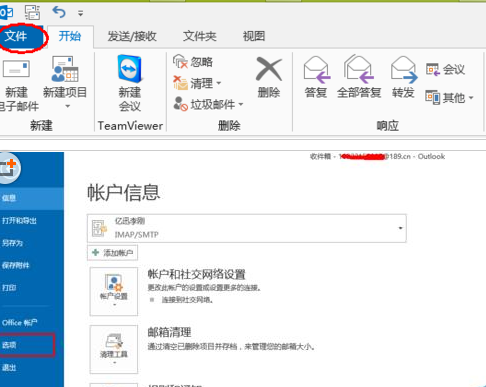
我们需要先打开Microsoft Office Outlook(微软邮箱),单击左上角“文件”,再单击左侧“选项”;
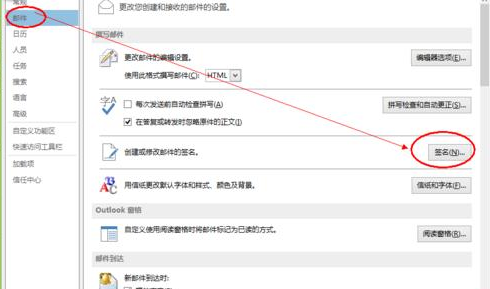
然后我们选择“邮件”----再单击“签名”按钮
接着我们在弹出的对话框中,编辑自己的签名信息,如图,保存,点击确定,退出。

Microsoft Office Outlook相关攻略推荐:
Microsoft Office Outlook邮件如何清理?邮件清理流程图文介绍
Microsoft Office Outlook怎么更改邮件送达位置?变更邮件送达位置流程介绍
Microsoft Office Outlook怎样设置邮件接收时间?邮件接收时间设置方法介绍
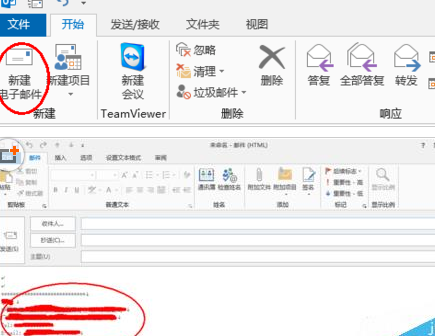
这个时候我们在主界面点击“新建电子邮件”,即可看到新邮件默认已经把我们刚才编辑的签名添加在邮件末端了。
看完上文为你们讲解的,你们是不是都学会了呀!

在电商的广阔天地里,淘宝一直占据着重要地位。对于众多习惯使用网页版购物的用户来说,了解2025淘宝网页版入口以及最新登录入口至关重要。首先,要找到2025淘宝网页版入口,其实并不复杂。只需在常用的搜索引擎中输入“2025淘宝网页版”,搜索结果的前列往往就能呈现