时间:2023-03-01 编辑:hyd
很多的用户们刚刚使用Microsoft Office Outlook,还不知道怎样创建别名?今日在此篇文章内小编就为你们带来了。

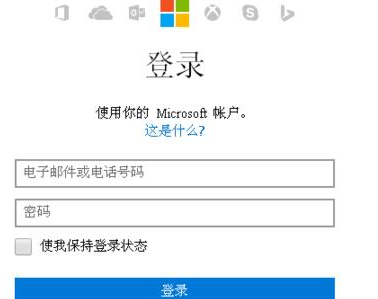
我们先登录,要是没有账户就先创建一个!
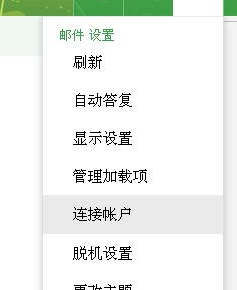
然后我们登录后找到连接账户并点击
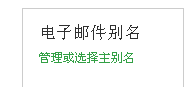
接着明晚找到管理或选择主别名
这时我们点击添加电子邮件
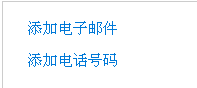
再创建一个新电子邮件地址并将其添加为别名。输入你想注册的别名。将现有电子邮件地址添加为 Microsoft 帐户别名。输入你现有的邮箱。
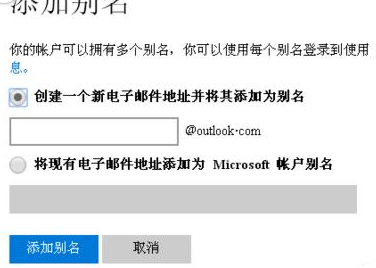
这是我们输入完想要注册的别名后点击添加别名
最后你就添加了一个新的别名。还可以把添加的别名设置为主要别名
根据上文为你们描述的Microsoft Office Outlook(微软邮箱)创建别名的具体操作步骤,你们是不是都学会了呀!
Microsoft Office Outlook相关攻略推荐:
Microsoft Office Outlook服务器无法打开如何解决?服务器无法打开解决方法介绍
Microsoft Office Outlook邮件如何清理?邮件清理流程图文介绍
Microsoft Office Outlook怎么打开邮件更新日期?开启邮件更新日期流程一览

在妖怪金手指的奇幻世界里,盘古阵容可是相当强大且备受玩家喜爱的。今天就来给大家详细说说盘古阵容的搭配攻略,助你在游戏中披荆斩棘,所向披靡!核心角色分析盘古自然是这个阵容的核心。他拥有强大的群体伤害技能,能在战斗初期就给敌方造成可观的打击。其独特的技能机制可以有