软件教程

首页 > 文章频道 > 软件教程

Microsoft Office Outlook怎么打开邮件更新日期?开启邮件更新日期流程一览

时间:2023-02-12 编辑:逍遥

最近很多小伙伴向小编咨询,有关,下面就是全部内容,一起了解一下吧。

Microsoft Office Outlook怎么打开邮件更新日期?开启邮件更新日期流程一览

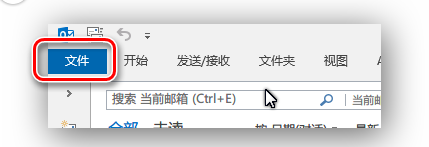
我们先打开Microsoft Office Outlook(微软邮箱)软件,选择文件,进入设置选项卡。
Microsoft Office Outlook怎么打开邮件更新日期?开启邮件更新日期流程一览

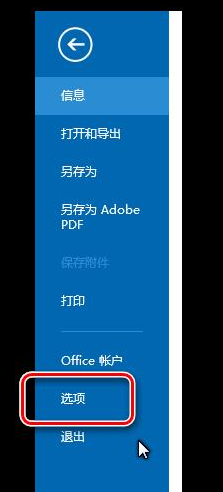
然后我们点击选项,弹出设置对话框。

Microsoft Office Outlook怎么打开邮件更新日期?开启邮件更新日期流程一览

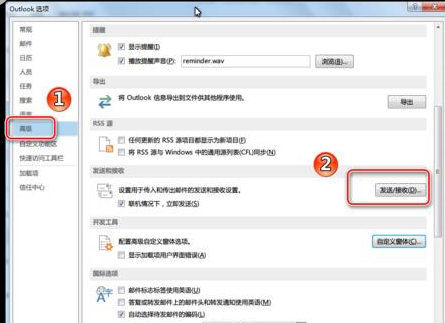
接着我们在选项面板中,选择高级发送和接收,就会弹出更新收件箱时间设置面板了。
Microsoft Office Outlook怎么打开邮件更新日期?开启邮件更新日期流程一览

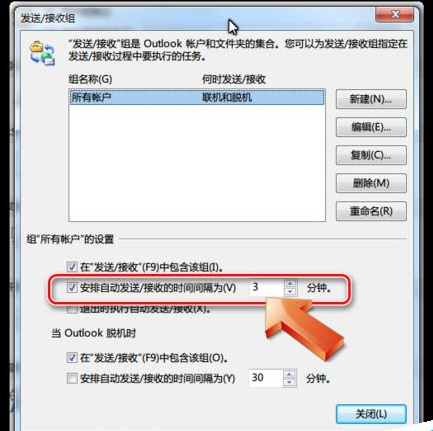
最后一步我们在弹出的设置面板中,如图所示,直接写入需要检查更新的时间即可。
Microsoft Office Outlook怎么打开邮件更新日期?开启邮件更新日期流程一览

上文就是,应该都学会了吧!

Microsoft Office Outlook相关攻略推荐:

Microsoft Office Outlook服务器无法打开如何解决?服务器无法打开解决方法介绍

Microsoft Office Outlook如何查找已删文件?找回删除的邮件流程一览

Microsoft Office Outlook邮件如何修复?邮件修复流程图文介绍

查看

软件教程

51动漫宅女漫画专区有哪些漫画

在动漫的浩瀚宇宙中,有一个专为宅女打造的独特角落——51动漫宅女漫画专区。这里宛如一座充满奇幻与惊喜的漫画宝藏库,等待着热爱漫画的宅女们去尽情挖掘与探索。丰富多样的漫画类型51动漫宅女漫画专区涵盖了各种各样的漫画类型,无论你是钟情于浪漫甜蜜的恋爱漫画,渴望在细

2025-12-26 【新闻资讯】

推荐下载