
时间:2023-03-01 编辑:hyd
有很多朋友还不会将页面大小自定义修改或设置,所以下面小编就讲解了使用程,来下文看一看吧。

我们再没有选择对象时,我们可以在属性栏中直接对页面的大小进行调整,如下图所示。

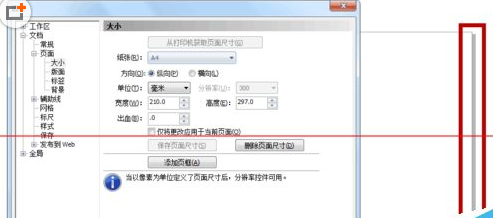
或者我们也可以双击页面右侧的阴影部分,即可出现【选项】对话框,右侧可以直接来设置页面大小。
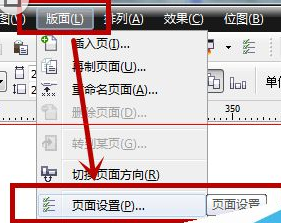
接着我们选择菜单栏中的【版面】-【页面设置】命令,也可以出现【选项】对话框,右侧可以直接设置页面大小。
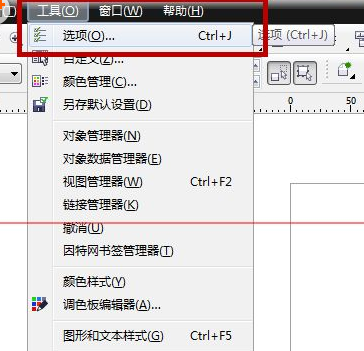
这时我们还可以选择菜单栏中的【工具】-【选项】。
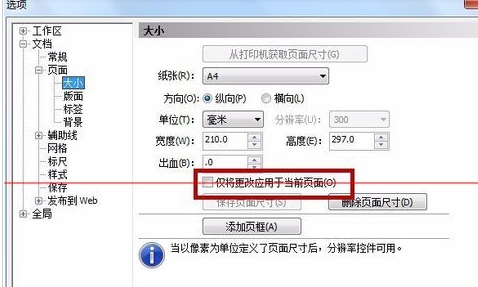
然后我们在【选项】对话框中单击【文档】-【页面】-【大小】,即可在右侧直接设置页面大小。
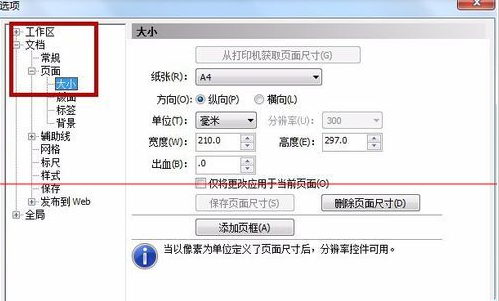
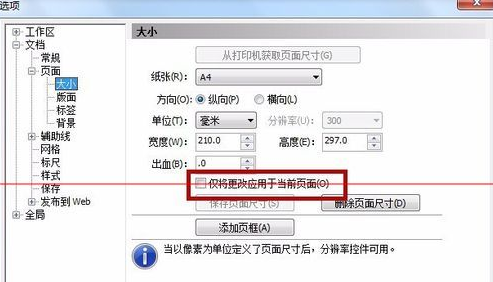
若是我们当前的文件中有多个的页面,选中【仅更改应用于当前页面】时,可以只对当前页面进行调整。
看完了上文为你们描述的CorelDraw X4中页面大小自定义修改或设置的具体操作,你们是不是都学会了呀!
CorelDraw X4相关攻略推荐:
CorelDraw X4怎么制作齿轮零件图形?设计齿轮零件图形教程分享
CorelDraw X4怎样制作直角三角形?设计直角三角形教程分享
CorelDraw X4怎样调节页面大小?调整页面大小步骤一览

在生活的长河中,有些名字如同璀璨星辰,照亮我们前行的道路;而有些名字,随着时光流转,可能需要进行一番调整,以更好地适应新的阶段与需求。“时刻守护”这个名字,如今也面临着这样的思考与改变。名字背后的初心“时刻守护”最初承载着一份坚定的承诺,那就是无论何时何地,都



