时间:2023-02-14 编辑:逍遥
想知道CorelDraw X4中怎样调整页面大小吗?以下就是,赶紧来看看吧,希望能帮助到大家哦!

我们再没有选择对象时,我们可以在属性栏中直接对页面的大小进行调整,如下图所示。

或者我们也可以双击页面右侧的阴影部分,即可出现【选项】对话框,右侧可以直接来设置页面大小。
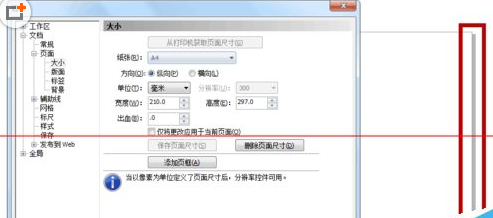
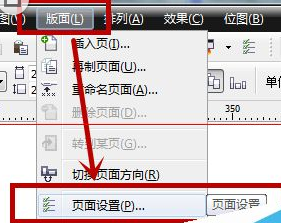
接着我们选择菜单栏中的【版面】-【页面设置】命令,也可以出现【选项】对话框,右侧可以直接设置页面大小。
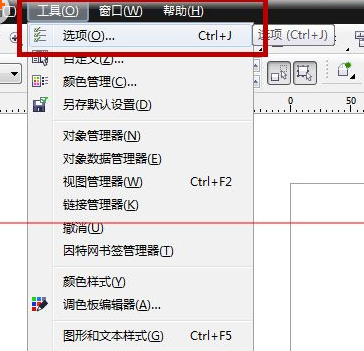
这时我们还可以选择菜单栏中的【工具】-【选项】。
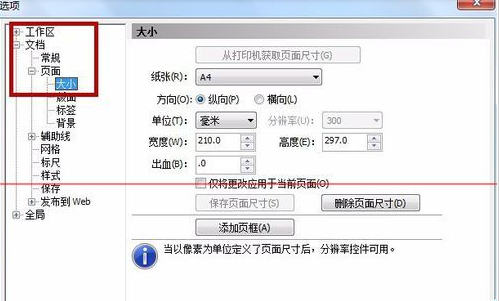
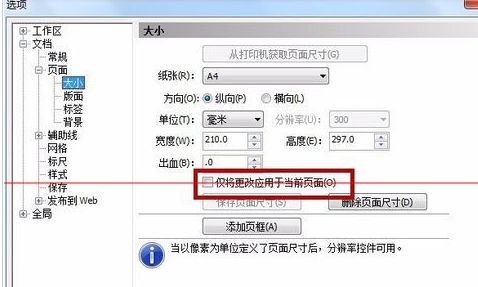
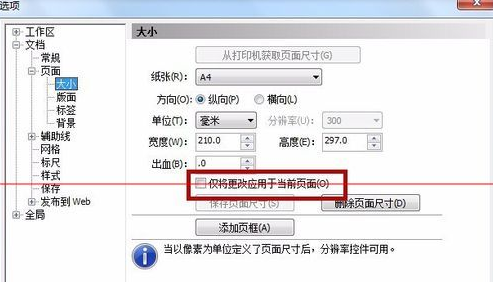
然后我们在【选项】对话框中单击【文档】-【页面】-【大小】,即可在右侧直接设置页面大小。
CorelDraw X4相关攻略推荐:
CorelDraw X4怎样锁定以及解除锁定对象?锁定和解除锁定对象方法介绍
CorelDraw X4填充图像颜色怎么操作?填充图像颜色流程一览
CorelDraw X4怎样制作LOGO?设计LOGO教程分享
若是我们当前的文件中有多个的页面,选中【仅更改应用于当前页面】时,可以只对当前页面进行调整。
上文为你们描述的,你们是不是都学会了呀!

在学习过程中,有时我们可能需要重修某些课程,以巩固知识、提升成绩。富学宝典app为我们提供了便捷的重修课程途径,下面就来详细介绍一下。一、进入课程页面打开富学宝典app,登录自己的账号。在首页找到“课程”板块,点击进入。这里会展示你已报名的所有课程列表。二、查