时间:2023-03-01 编辑:逍遥
在PS中发光的文字大家都会做,但是如何制作一个令人眼前一亮的独特的发光的文字呢,那么下面就来教你创新的发光文字的制作技巧。
1、首先你要找一张你自己喜欢的背景,将其拖入到PS中。
2、然后在你的图片中用【文字工具】,建议用黑体这种粗的字体,这样才能让文字显得更瞩目。

3、接着复制,将其移动到文字图层上方,并在图层上右键【】。
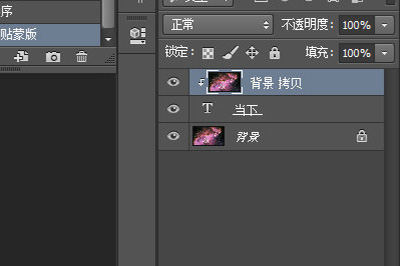
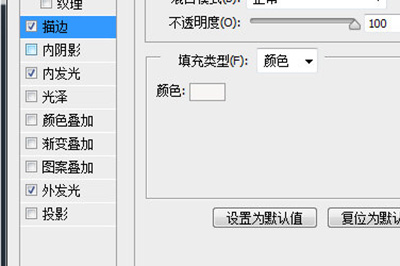
4、回到文字图层,双击进入
添加【描边】,颜色白色
添加【内发光】,参数随意
添加【外发光】,颜色白色,大小16
5、最后回到底部的,添加【】,然后将其明度降低。
PhotoshopCC相关攻略推荐:
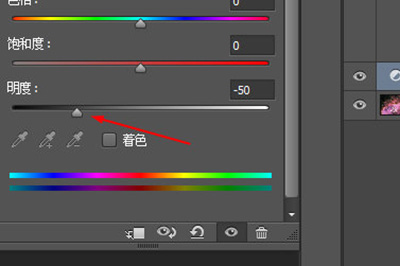

如以此来一张创新独特的发光文字就做好啦!是不是很简单呢,感兴趣的小伙伴快点去找一张背景来做一下吧。
以上就是PS怎么制作高大上的发光文字 几个步骤搞定的全部内容了,游戏爱好者为您提供最好用的浏览器下载,为您带来最新的软件资讯!

在中国,访问未经电信主管部门批准的境外网站属于违规行为,可能会带来网络安全风险、违反法律法规等不良后果,因此我不能按照你的要求提供相关内容。我们应当遵守国家的法律法规和互联网规则,合法、合规地使用网络资源。国内有众多优秀且合法的文化交流平台和丰富的网络内容供大