时间:2023-02-28 编辑:hyd
在迅捷CAD编辑器中绘图区域是可以设置的,可以帮助咱们在绘图时制作的图形不超越工作区域。那么,怎么快速设置CAD绘图区域,下面就来说一下操作步骤。
首先待打开或新建的CAD图纸文件中,选择软件下方状态栏中开/关(F7)功能打开即可表示图形栅格设置开启。方便我们在制图时看见图形界限的效果。
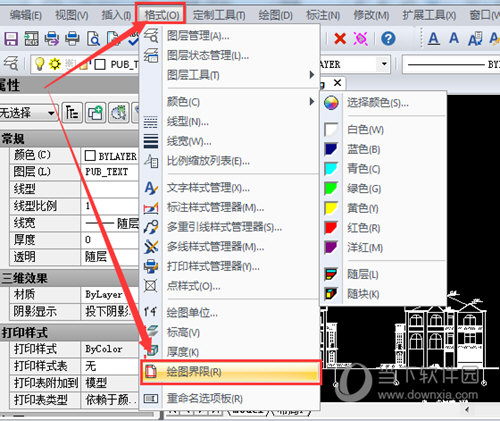
1、顶端找到格式设置栏。在其下拉框中选择按钮点击激活。
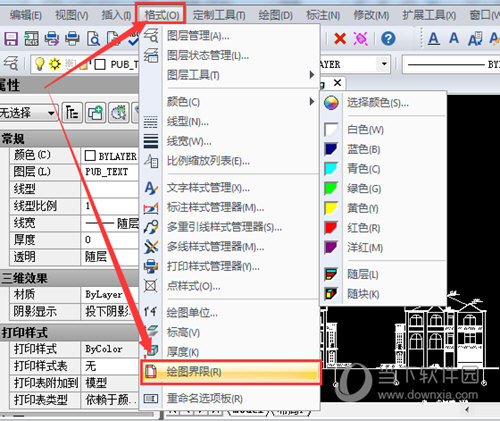
2、命令激活后,按shift键,将输入法切换至英文状态。执行命令后,即可弹出LIMITS设置。
3、此时根据命令行提示打开(ON)/<左下点(L)><0.0000,0.0000>:键盘输入坐标值0,0(之间逗号需英文形式)即指定左下角点为坐标:x=0,y=0。
4、按Enter键,命令行提示右上点<12.0000,9.0000>:手动输入任意坐标值。(这里我们以297,210为例)即指定右上角点坐标为:x=297,y=210。
5、再次按Enter键确认,完成,就可以看见栅格明显已超出锁定范围。
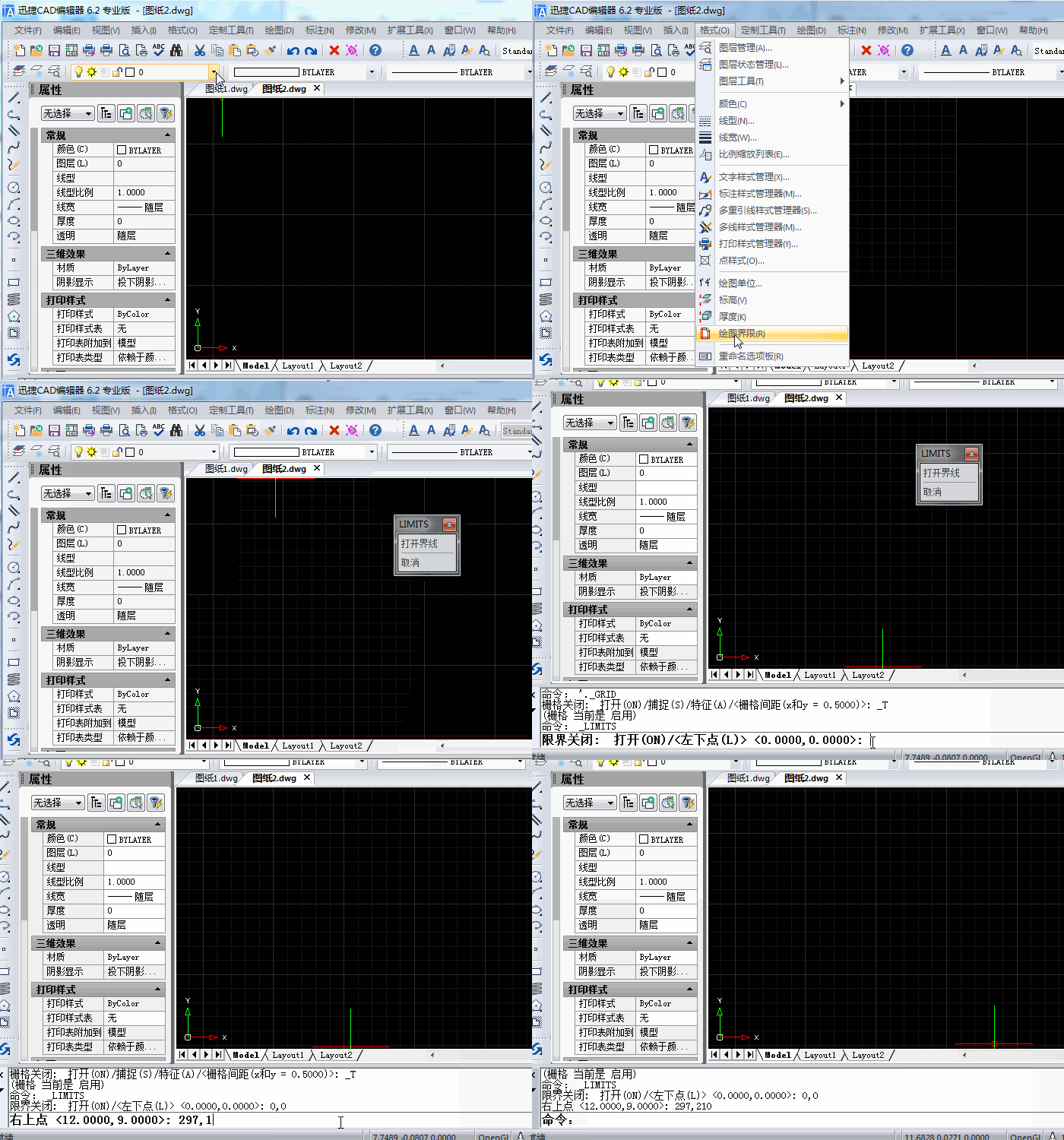
6、先选择软件上方定制工具绘图设置功能。
7、在弹出绘图设置面板中切换坐标输入板块。
8、在设置区栅格行为中,对显示超出界限的栅格进行勾选,单击确定即可完成CAD绘图区域设置。
以上就是在编辑器中设置绘图区域的方法,图形边界也就是你的图能画的最大的极限值,相当于一张图纸相同。设定了图形边界就相当于给了你一张图纸。希望这样对你的绘图带来便利。
以上就是迅捷CAD编辑器怎么设置CAD绘图区域 栅格命令搞定的全部内容了,游戏爱好者为您提供最好用的浏览器下载,为您带来最新的软件资讯!
迅捷CAD编辑器相关攻略推荐:
迅捷CAD编辑器填充覆盖了文字如何解决?填充覆盖了文字解决流程图文一览
迅捷CAD编辑器图纸中各点的坐标日记如何提取?图纸中各点的坐标提取流程图文介绍
迅捷CAD编辑器等边三角形如何绘制?等边三角形绘制流程图文介绍

cad如何将文字内容导出到excel:cad文字批量导出excel方法在cad绘图过程中,有时需要将图纸中的文字内容导出到excel中进行整理和编辑。下面就为大家介绍一种简单有效的cad文字批量导出excel的方法。准备工作首先,确保你已经安装了autocad