时间:2023-02-27 编辑:hyd
OneNote是一款功能强大的文本处理工具,能够制作表格和存放表格等,可将各类办公软件的表格存放到OneNote软件中。而一些新使用OneNote的小伙伴还不太清楚功能,也不会使用图片转文字功能,那么OneNote图片转文字功能如何使用呢?接下来就让小编来介绍一下转换文字方法。
1、打开OneNote软件
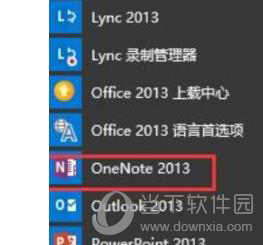
2、在菜单栏中选择插入、图片

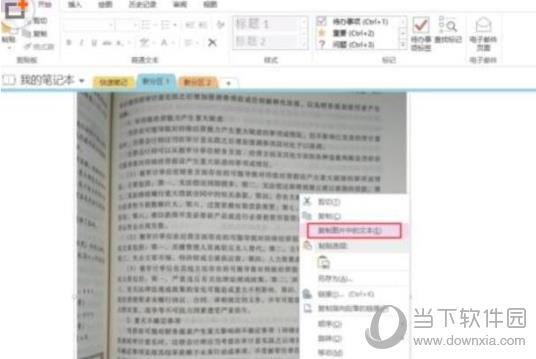
3、鼠标移到图片处,右键复制图片中的文本,在OneNote空白处粘帖文本,或者重新打开其他word、白板格式粘帖
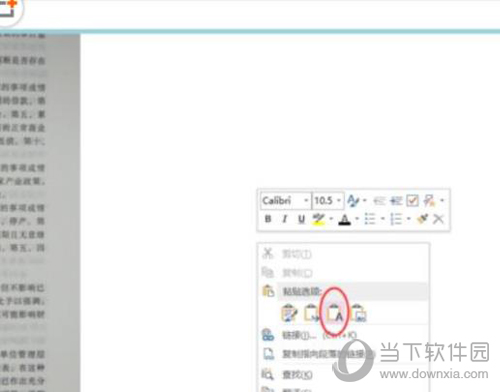
4、为了方便核对文字识别的准确率,粘帖在此空白处进行核对
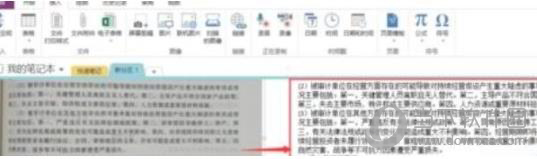
5、等核对完毕,重新拷贝到Word中排版即可完成
好了,相信经过小编的详细介绍,大家肯定也都清楚了该怎么使用OneNote图片转文字,虽然本身的识别准确率挺高,但还是需要好好校准呢。
上文就是小编为您带来的OneNote怎么把图片转换成文字 图片转文字方法教程了,你学会了吗?若还有疑问请多多关注游戏爱好者!
Microsoft OneNote 2016相关攻略推荐:
OneNote提示未安装桌面体验功能错误如何处理?提示未安装桌面体验功能错误处理方法介绍

在当今数字化时代,飞鸽互联app为我们的生活带来了诸多便利,其中住宿证明的办理也可以通过它轻松实现。以下将详细介绍如何在飞鸽互联app上办理住宿证明。注册与登录首先,确保你已下载并安装飞鸽互联app。打开app后,按照提示进行注册,填写相关个人信息,完成注册流