时间:2023-02-26 编辑:hyd
OneNote是一款功能强大的文本处理工具,能够制作表格和存放表格等,可将各类办公软件的表格存放到OneNote软件中。而OneNote的默认存储位置是在C盘,系统盘里还是不能放太多东西,我们应该怎么更改呢?接下来就让小编来介绍一下如何修改默认存储位置吧。
1、OneNote保存文件的时候,如果存储位置没有变更的话,将会默认存储在C盘中,使用时间久了之后,C盘空间将会变小,导致电脑卡顿
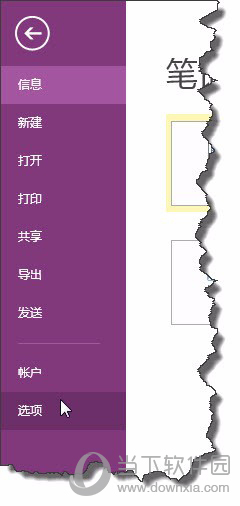
2、我们打开OneNote软件,点击软件左上角的文件,然后选择下拉菜单中的选项
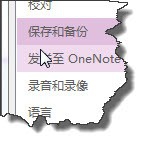
3、然后将会打开一个选项窗口,我们在里面切换到保存和备份选项
4、然后我们在右边就能看到保存路径,我们在里面选择默认笔记本位置,然后点击修改
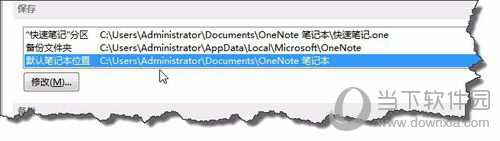
5、我们将里面能看得到的所有保存位置在C盘中的全部变更为其他磁盘中
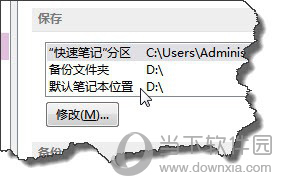
好了,相信经过小编的详细介绍,大家肯定都清楚了OneNote该怎么更改默认存储位置了,毕竟腾出系统盘的空间还是很有必要的。
上文就是小编为您带来的OneNote默认存储位置怎么修改 保存路径更改方法了,你学会了吗?若还有疑问请多多关注游戏爱好者!
Microsoft OneNote 2016相关攻略推荐:
OneNote默认存储位置如何调整?默认存储位置调整方法介绍

在学习通上,很多同学都希望能够高效地刷学习进度,以便更快完成课程任务或获取相应学分。下面就为大家详细介绍学习通刷学习进度的方法。一、课程视频观看技巧1.合理利用播放设置:学习通的视频播放界面有多种设置选项。可以调整播放速度,将速度调至1.5倍甚至更高,只要能听