时间:2023-02-24 编辑:hyd
今天小编就带大家来共同学习Google Picasa制作超酷照片拼贴效果的简单操作步骤,希望可以帮助到有需要的小伙伴哦,下面就是详细完整的操作步骤。

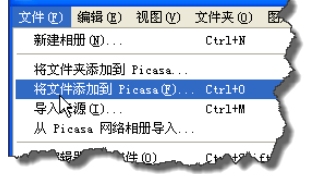
首先我们打开Picasa,在“文件”菜单选择“将文件添加到Picasa”菜单。
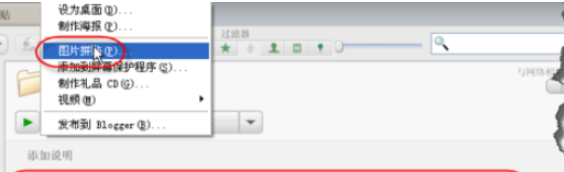
接着将事先收集好的图片添加到Picasa后,选择图片。在“制作”菜单下选择“图片拼贴”
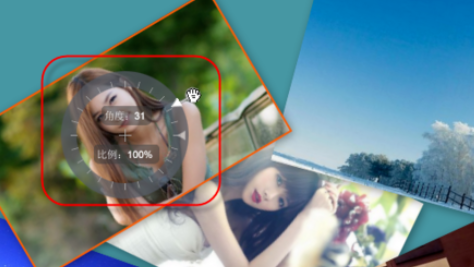
这时我们将图片添加到拼贴里后,可以单击鼠标拖动图片,同时单击图片,并停留在图片上时可以出现在如图标识。鼠标向内外拖动时可以缩放图片,鼠标上下移动时可以旋转图片。
然后我们选择图片,右击在弹出的菜单也可以对图片进行简单的修改
再点击左侧的“设置”选项卡,同时我们可以设置图片的边框、背景、页面格式以及阴影等选项。
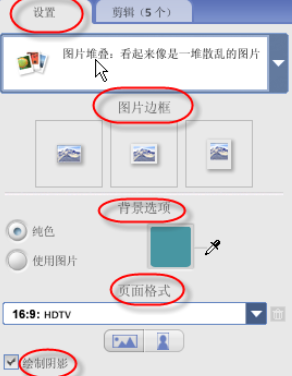
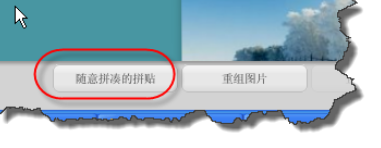
如图你对拼图位置不满意,你可以直接点击下方的“随意拼凑的拼贴”
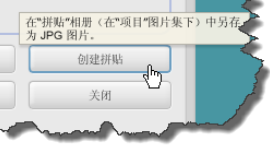
这时设置完毕后你可以单击下方的“创建拼图”按钮。
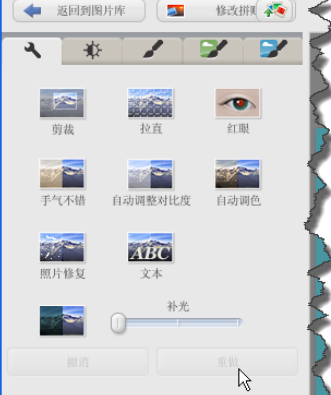
接下来我们点击“创建拼图”按钮后,在“修改拼贴”中同样可以对图片做一些简单的调色、修复以及增加文字处理的,非常实用。
看完了上文为各位描述的Google Picasa制作超酷照片拼贴效果的具体流程介绍,你们是不是都学会了呀!
Google Picasa相关攻略推荐:
Google Picasa彩色照片黑白效果如何添加?彩色照片黑白效果添加流程介绍
Google Picasa怎么打造图片铅笔素描效果?制作图片铅笔素描效果教程分享
Google Picasa怎么用编辑器打开图片或视频?使用编辑器打开图片或视频方法讲解

在使用风行视频的过程中,有时我们可能会不小心开通了自动续费功能,后续想要取消却不知道该如何操作。别担心,下面就为大家详细介绍风行视频取消自动续费的方法。一、通过支付平台取消如果你是通过某个支付平台开通的风行视频自动续费,比如微信支付或支付宝支付。以微信为例,打