时间:2023-02-24 编辑:笑话
很多的用户都在使用Google Picasa软件,想要使用编辑器打开图片或视频?现在小编为大家带来了,希望大家喜欢。

首先打开Picasa图片影视查看编辑软件,进入到主界面
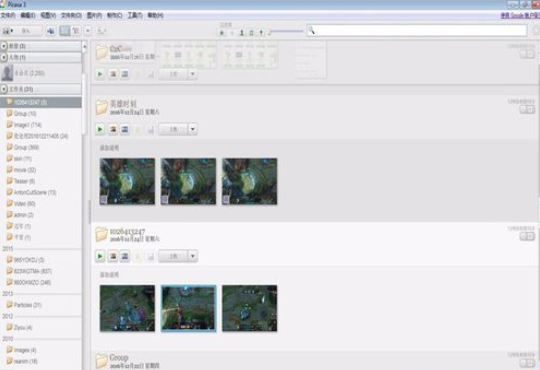
然后我们需要选中一张图片或视频,才能使用编辑打开文件功能。
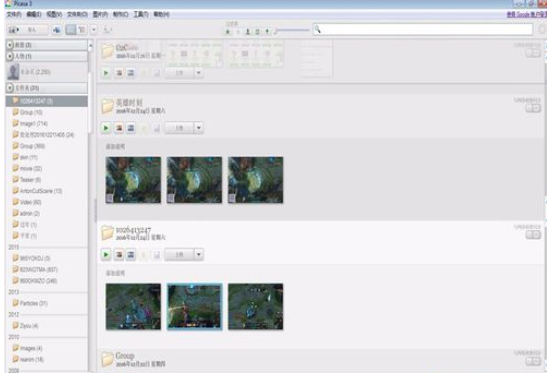
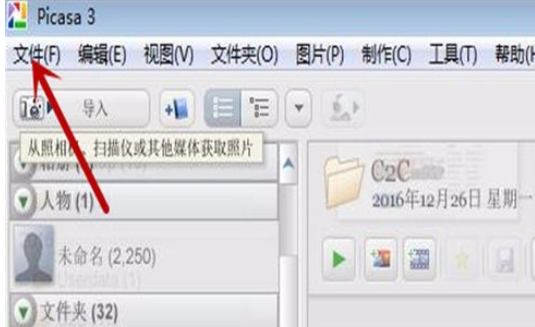
接着我们点击Picasa主界面左上角的“文件”按钮,或按快捷键Alt+F打开文件按钮
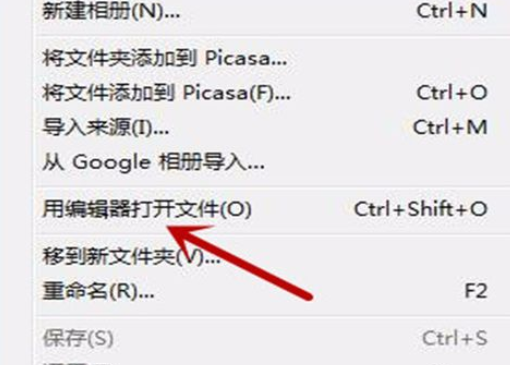
之后在文件选项卡中找到“用编辑器打开文件”选项,鼠标点击
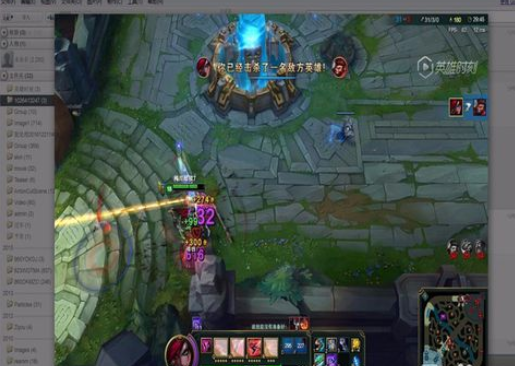
若是选择的是图片点击用编辑器打开文件,就会自动用电脑默认的图片查看器,打开这个图片,如图所示
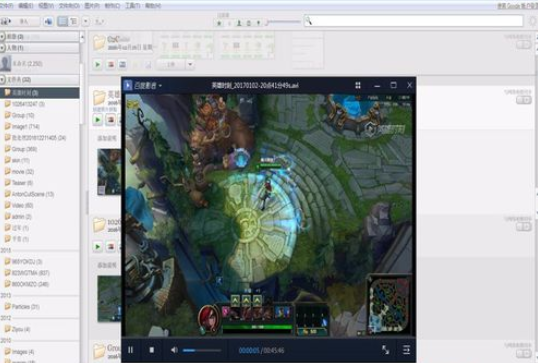
若选择的是视频,点击用编辑器打开文件,就会弹出默认播放器,打开这个视频进行播放,如图所示
Google Picasa相关攻略推荐:
Google Picasa中编辑器图片视频如何打开?图片视频打开流程图文详解
Google Picasa彩色照片黑白效果如何添加?彩色照片黑白效果添加流程介绍
Google Picasa照片修改成褐色色调如何操作?照片修改成褐色色调操作流程介绍
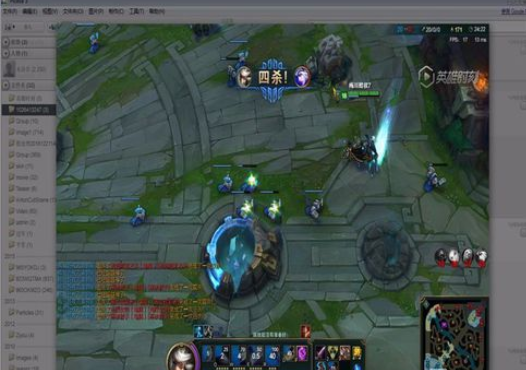
接着我们还可以按“Ctrl+Shift+O",即可使用用编辑器打开文件这个功能,打开图片或视频,当然必须开始选中才能使用这个功能
根据上文为你们描述的Google Picasa使用编辑器打开图片或视频的具体操作流程,你们是不是都学会了呀!

在使用海贝音乐时,不少小伙伴可能会被每日精选视频推荐打扰,想要关闭却不知如何操作。别担心,今天就来为大家详细介绍关闭方法,让你能更专注地沉浸在音乐世界。一、进入设置界面打开海贝音乐应用,在界面中找到并点击右上角的“更多”图标。这个小小的图标可是关键入口哦,点击