时间:2023-02-24 编辑:笑话
很多用户在使用xy苹果助手的时候,不是很熟悉其中怎么将音乐导入手机中.?本期为你们带来的教程就描述了。
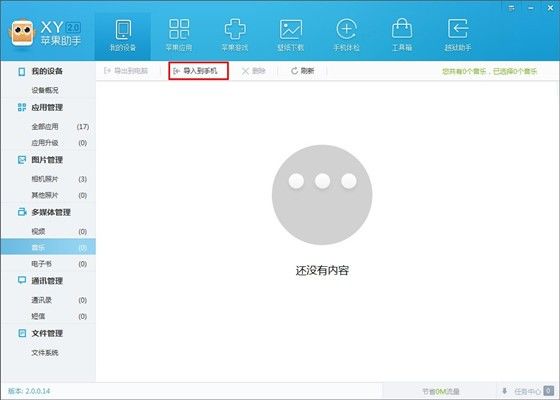
我们先打开XY苹果助手选择【我的设备】-【多媒体管理】-【音乐】,暂时此iPad里没有任何音乐,点击【导入到手机】按钮。
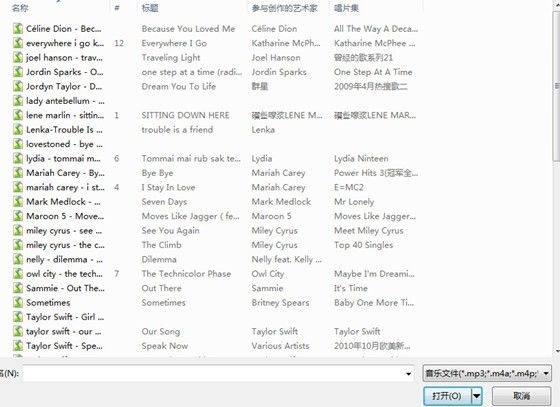
然后点击选择电脑本地音乐,可选择导入文件或者文件夹。此例中选择的是导入文件。选择你需要导入的歌曲,可一次选择多个哦~
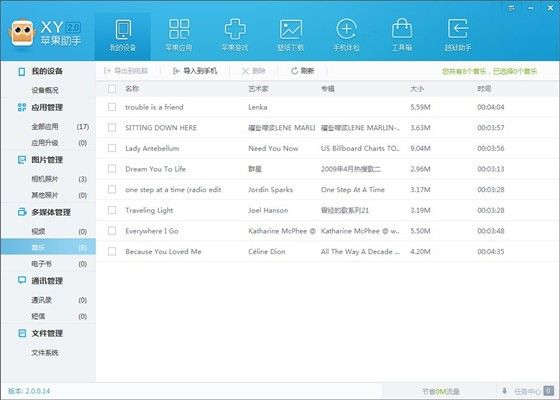
这时我们选择好之后点击打开按钮,稍等一会就可以完成导入音乐。
xy苹果助手相关攻略推荐:
根据上文讲解的xy苹果助手中将音乐导入手机中的具体操作方法,你们自己也赶紧去导入试试吧!

2024年苹果教育优惠活动马上就要开始了,相信很多学生都准备在活动期间来购买心仪的数码产品。那么2024年苹果教育优惠开始时间是什么时候呢?下面就让小编为你详细讲解一下吧!2024年苹果教育优惠什么时候?2024年7月11日—9月30日。买平板送笔二选一,买电脑送耳机。可以参加教育优惠的用户:在职教师,有教师工作证,需要提供工作证、受聘合同、在职证明等材料。在读大学生,包括专科、本科、研究生等,根