时间:2023-02-12 编辑:逍遥
刚入手xy苹果助手的用户,不太熟悉应用管理功能?现在就跟着小编一起来看一下吧。

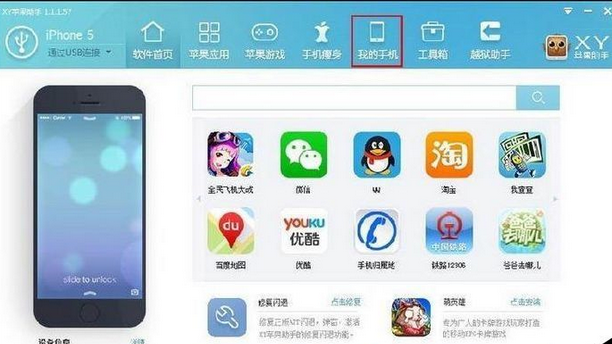
先打开XY苹果助手,将手机通过USB线连接至电脑,待XY苹果助手识别出手机。然后选择XY苹果助手软件上方的“我的手机”。
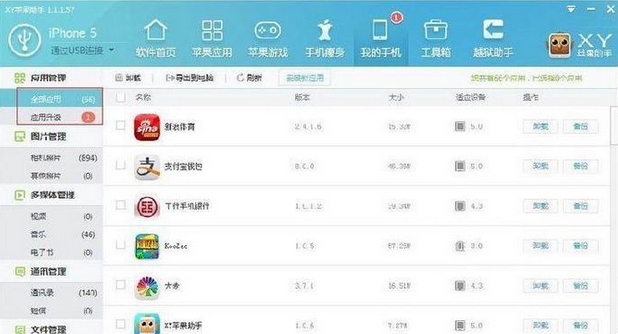
然后在“我的手机”页面左上方有“应用管理”这一栏,里面显示了手机中当前所有的应用数,与需要升级的应用数。在这里能查看已安装的应用的版本,大小,适应设备等详细。
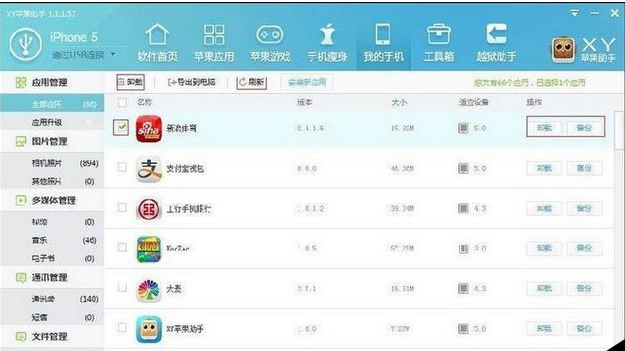
接着我们选中需要管理的程序,如:选中下图中“新浪体育”应用后,可按自己的需要对其进行“卸载”,“备份”的操作。操作完成后可点击“刷新”按钮查看最新的管理结果。
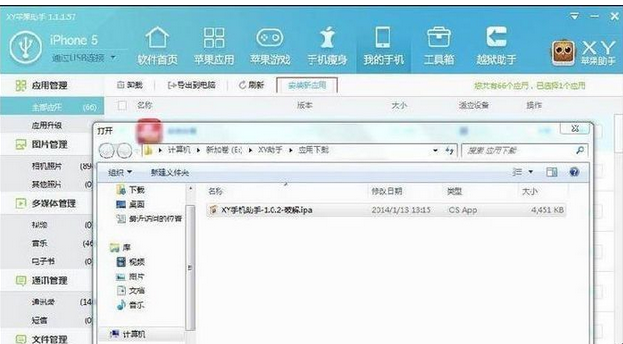
这时我们点击应用管理上方的“安装新应用”按钮,可选择安装已经下载到本地PC中的应用到手机中。
xy苹果助手相关攻略推荐:
xy苹果助手iPhone铃声如何制作?iPhone铃声制作方法介绍
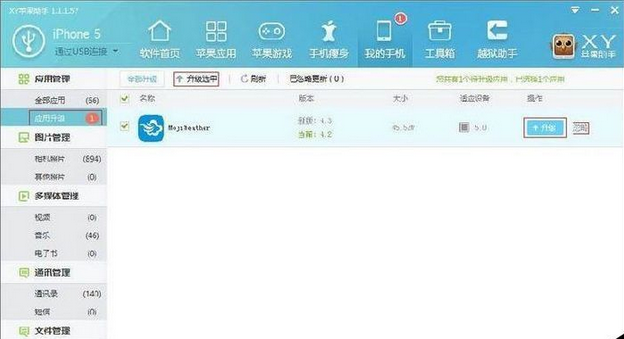
如显示有需要的升级的应用,可点击“应用升级”这个分类进行查看,选择要升级的应用,点击“升级”按钮,就可对应用进行升级了。若要一次性升级所有应用,可直接点击“全部升级”按钮。若不想升级,可点击“忽略”按钮,取消升级提示。
相信各位看完了上文所述的,大家应该都学会了吧!

mac电脑的序列号可以查询验证电脑的激活保修信息,那么苹果笔记本序列号在哪里呢,下面小编教大家怎么看序列号,供大家参考。 苹果笔记本序列号在哪里1.启动你的apple电脑,点击左上角的苹果logo, 2.在菜单中选择打开关于本机, 3.在关于本机界面可以看到序