时间:2023-02-24 编辑:hyd
这篇文章是教大家Google Picasa快速平均分割图片的方法,教程简单易学,有需要的小伙伴就赶紧和小编一起来学习一下吧。

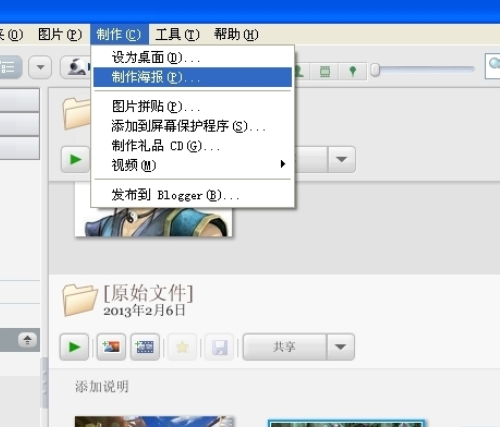
我们先用软件打开图片(双击图片或直接把图片拖到软件,或【文件】--【添加文件到picasa】),然后选中图片,单击打开菜单栏上的【制作】--【制作海报】,如图
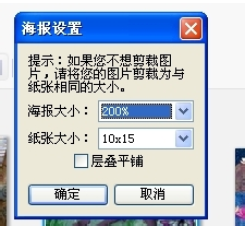
然后我们进入下面的设置界面
这时选择海报尺寸和纸张尺寸。 海报的尺寸越大,分割图片数越大,200%是4张,300%是九张,如此类推,最多100张。"层叠平铺"选项就会使每张分割好的图片稍稍重叠,这样以后对齐和粘贴照片时会更加方便。
设置好以后,按确定,那么图片就会分割好,放在与被分割图片同一个文件夹里。
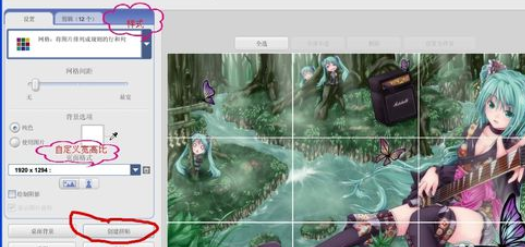
若是需要接着制作,分割好图片的拼图样式,可以选中分割好的所有图片,单击打开菜单栏上的【制作】--【图片拼贴】。
最后我们打开了下面的界面,选网格的样式,添加自定义图片的宽高比,就能达到如图效果了(也可随意拖动打乱图片位置),最后,创建拼贴就行了。
看完了上文为你们描述的Google Picasa快速平均分割图片的具体流程介绍,你们是不是都学会了呀!
Google Picasa相关攻略推荐:
Google Picasa怎么把图片制作成电影视频?图片设置成电影视频教程分享
Google Picasa彩色照片黑白效果如何添加?彩色照片黑白效果添加流程介绍
Google Picasa中编辑器图片视频如何打开?图片视频打开流程图文详解

魔法壁纸以其独特的魅力为手机增添了别样的风采,而设置锁屏更是能让这份魅力随时展现。下面就来详细介绍魔法壁纸设置锁屏的方法。一、选择合适的魔法壁纸首先,确保你已经下载并拥有了心仪的魔法壁纸。可以在手机的主题商店中搜索魔法壁纸,浏览各种风格的壁纸,如奇幻星空、神秘