时间:2023-02-24 编辑:笑话
有许多问小编关于Google Picasa一些操作,图片制作成电影视频的操作教程来啦,还不清楚的小伙伴们,赶紧随下编一起来看一下吧。

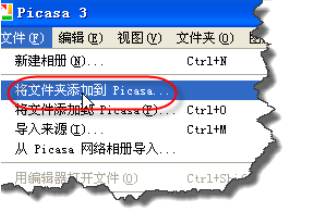
我们先启动Picasa软件,点击“文件”选择“添加文件夹到Picasa”批量将图片添加到软件。
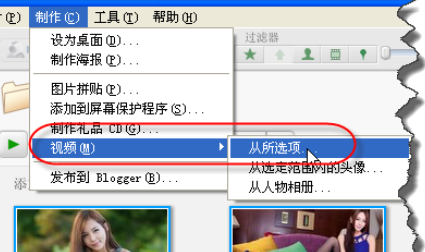
然后我们在“制作”菜单下选择“视频”/“从所选项”
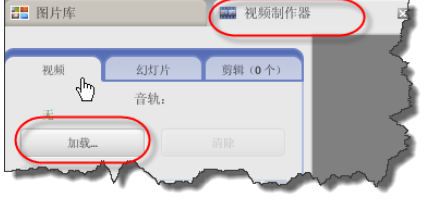
接着我们在“视频制作器”标签下点击“加载”按钮,添加你要添加的音乐,支持mp3和wma格式音乐。
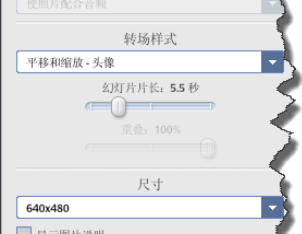
下方则可以设置每张幻灯片的片长和重叠效果以及尺寸。大家可以根据自己的喜好进行设置。
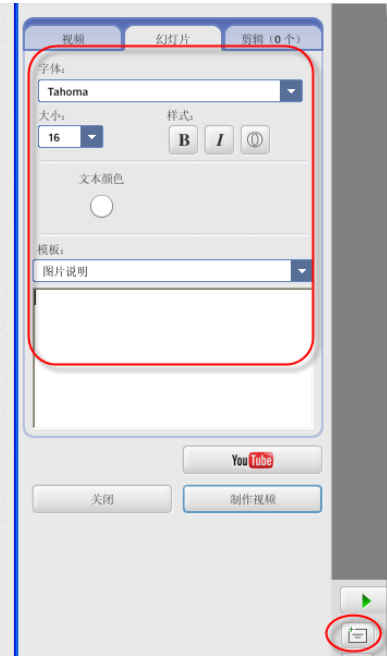
这时点击“幻灯片”标签,你可以选择字体、颜色、样式等,模板可以选择字幕出现的形式,下方则可以添加文本内容。
Google Picasa相关攻略推荐:
Google Picasa中编辑器图片视频如何打开?图片视频打开流程图文详解
Google Picasa照片修改成褐色色调如何操作?照片修改成褐色色调操作流程介绍
Google Picasa彩色照片黑白效果如何添加?彩色照片黑白效果添加流程介绍
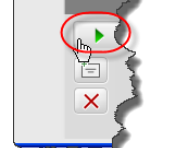
再点击播放按钮,可以效果,如果不满意可以重新调整。
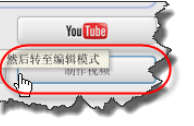
调试满意后,点击左侧的“制作视频”按钮。最后保存文件即可。
看完了上文为你们描述的Google Picasa将图片制作成电影视频的详细操作步骤,你们应该都学会了吧!

剪映是一款功能强大且易于上手的视频剪辑软件,对于零基础的新手来说,也能快速学会并剪出满意的片子。一、下载与安装在手机应用商店搜索“剪映”,点击下载并安装到手机。安装完成后,打开剪映即可开始创作之旅。二、导入素材进入剪映后,点击“开始创作”,可以从手机相册中选择