
时间:2023-02-20 编辑:逍遥
今天小编讲解光影魔术手如何将照片中红眼消除操作步骤,下文就是关于把照片中红眼消除的操作教程,一起来学习吧!
我们先在电脑上打开光影魔术手软件。
然后我们打开光影魔术手界面如下。
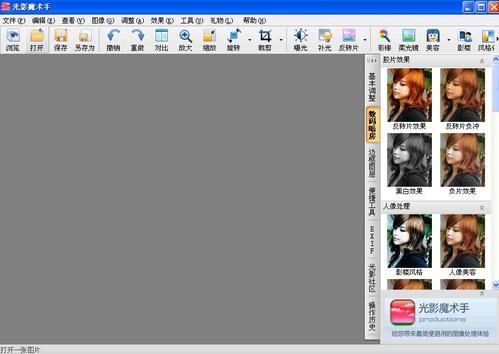
接着我们在工具栏上找到“打开”选项,点击它弹出如下窗口,在窗口中寻找要去除红眼的照片保存路径并打开照片。 打开照片后,软件界面的右边有一排选项,在这些选项中找到“数码暗房”

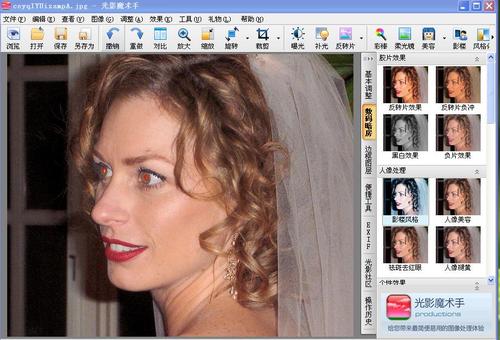
这时我们在“数码暗房”中点击“祛斑去红眼”选项
光影魔术手相关攻略推荐:

然后会弹出如下窗口,在该窗口中选择您需要的光标半径,及光标力量。
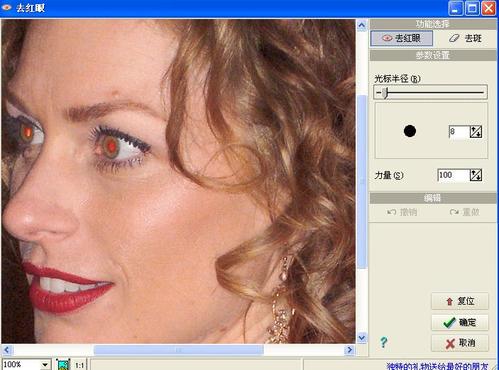
接着我们选择好参数后,鼠标所在位置将变成一个绿色的圈圈,将这个圈圈放置于红眼部位后点击左键
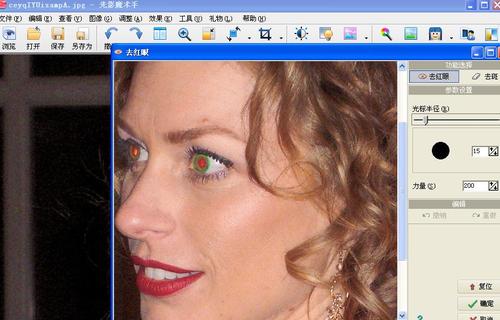
原先红眼的部位是不是变黑了呢?用同样的方法将另一只红眼去除

红眼去除后,在窗口的右下角点击“确定”键

最后我们只要将处理好的照片记得保存就可以了。
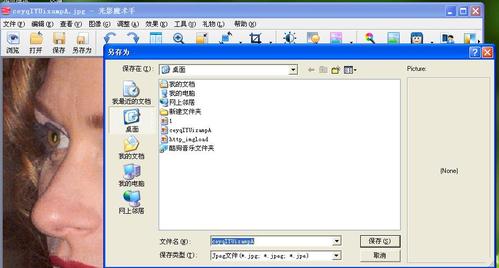
相信你们看完了上文所述的光影魔术手将照片中红眼消除的具体流程介绍,大家应该都学会了吧!

在当今数字化时代,一款好用的学习app能为学生带来诸多便利。快乐学堂学生端app就是这样一款助力学习的利器,下面就来详细介绍它怎么用。注册登录,轻松开启学习打开快乐学堂学生端app,首先映入眼帘的是简洁明了的注册登录界面。按照提示填写手机号、设置密码等信息,轻



