时间:2023-02-11 编辑:逍遥
大家知道PowerPoint2007中怎么关闭自动播放吗?下文小编就带来了,一起来看看吧!

首先,准备好一份ppt文档。

Microsoft Office PowerPoint的工具栏如图所示。在这里,我们主要用到的是“切换”和“放灯片放映”两个选项卡下的内容。

选中“切换”选项卡,在右侧可以看到“换片方式”。这里,有两种换片方式:一是单击鼠标时进行换片,用于手动换片;二是设置自动换片时间,用于自动播放。在这里,我们把换片方式统一改为“单击鼠标时”。

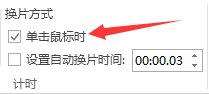
“切换”中的“换片方式”是针对每一张幻灯片而言的,因此,需要把所有幻灯片的换片方式都改成“单击鼠标时”。
改好之后,切换到“幻灯片放映”选项卡,选择该选项卡下的“设置幻灯片放映”。

将其中的“换片方式”改为“手动”,并点击“确定”保存修改。
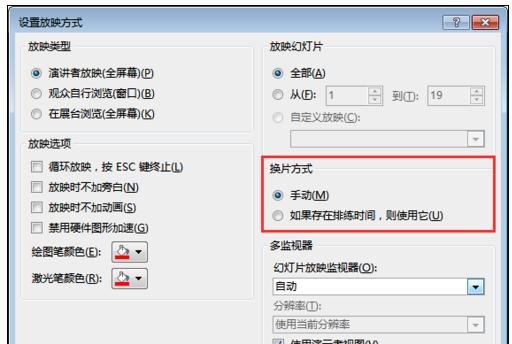
以上操作完成后,保存幻灯片,在重新放映。这时,ppt的自动播放就已经取消了。通过鼠标单击或者鼠标滚轮,可以手动控制幻灯片的播放。
以上就是,希望可以帮助到大家。
PowerPoint相关攻略推荐:

在当今数字化的时代,音乐已经成为人们生活中不可或缺的一部分。而网易云音乐作为一款备受欢迎的音乐平台,其网页版无需安装,提供了官方在线听入口,为广大音乐爱好者带来了极大的便利。无需安装,轻松享受网易云音乐网页版最大的优势之一就是无需安装。无论你是在办公室、家中还